
1. Inleiding
FELIX is een applicatie die een 2D-model voor RFEM 6 genereert met behulp van Dlubal’s API. Vervolgens de statische berekening uitvoert en de resultaten toetst. FELIX werkt zowel met RFEM 6 en als met RSTAB 9; de werking is hetzelfde. De schermafbeeldingen in deze handleiding zijn gemaakt in RFEM 6. Deze handleiding is bedoeld voor gebruikers die RFEM 6 of RSTAB 9 al goed kennen. Basisbewerkingen in RFEM 6 worden daarom niet uitgelegd; alleen de stappen die specifiek zijn voor FELIX of die afwijken van de normale RFEM-werkwijze worden beschreven. FELIX is beschikbaar in vier talen: Nederlands, Frans, Engels en Duits. U kunt een proeflicentie van RFEM 6 of RSTAB 9 downloaden via: www.dlubal.com.
Tijdens het opstarten voor de eerste keer kunt u een beveiligingswaarschuwing tegenkomen, omdat de applicatie geen “signature certificate” heeft. De bron van FELIX is MSc Engineering en wij hebben de software zo veel als mogelijk getest.
FELIX kent op dit moment twee modeltypen:
• Raamwerken: 2D-portaalraamwerken van hout of staal, met type plat, lessenaar of zadel.
• Doorgaande liggers: stalen of houten liggers over meerdere velden, met optionele uitkragingen.
• Houten Daken en Balkroosters zijn op dit moment in voorbereiding.
2. Aan de slag
2.1 Startscherm
Op het startscherm kiest u eerst het modeltype en daarna de controle.
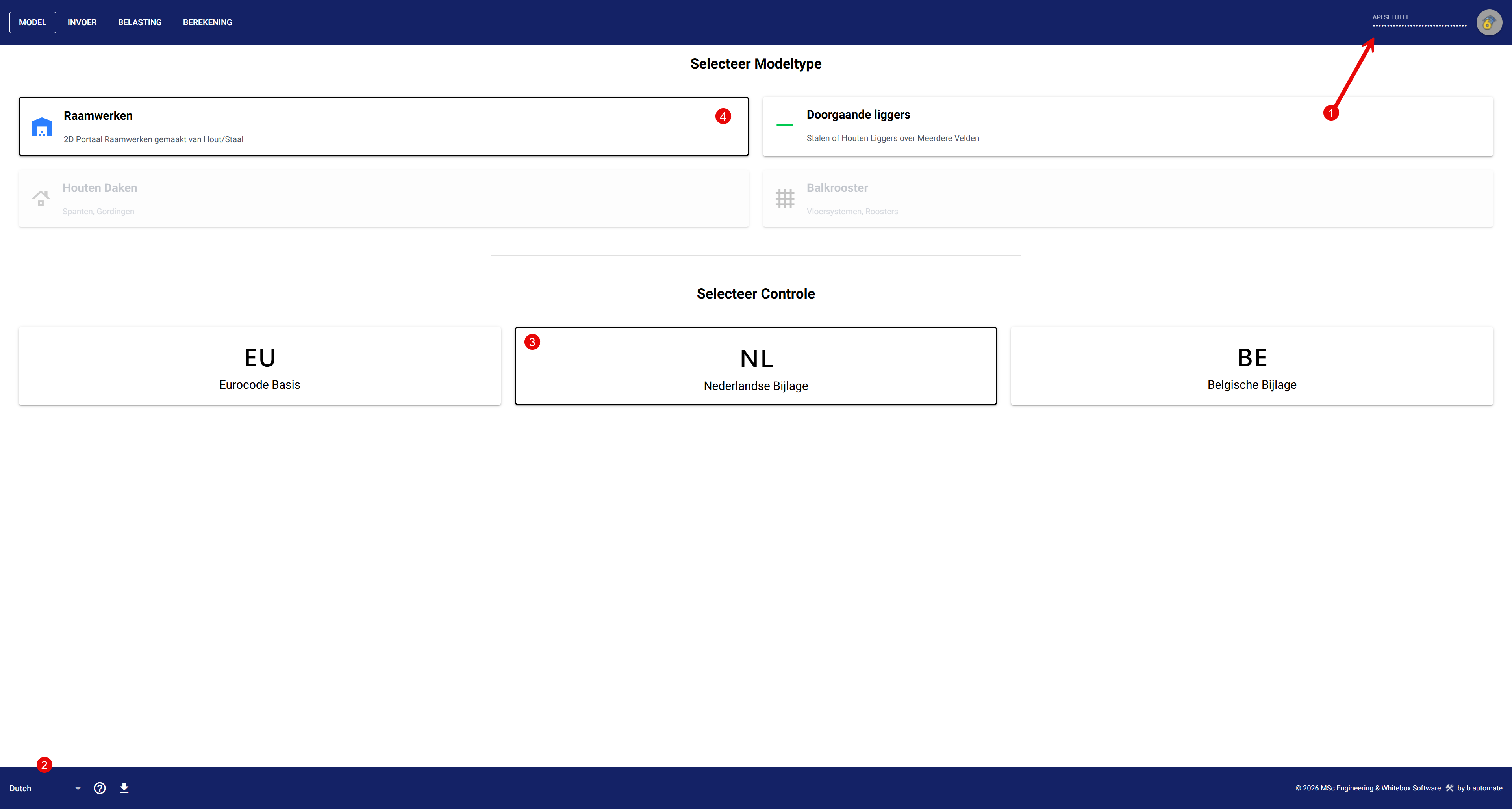
Het startscherm met de vier stappen: (1) API-sleutel, (2) taalkeuze, (3) controle NL, (4) modeltype.
- Bij de eerste keer opstarten moet de API-sleutel worden ingevoerd in het rechterdeel van de header. Uw Dlubal API-sleutel kunt u via uw Dlubal Extranet-account ophalen of aanmaken. De sleutel wordt daarna samen met alle andere instellingen opgeslagen onder Users\Username\AppData\Roaming\FELIX, zodat deze bij latere sessies beschikbaar blijft.
- Controleer de taal onderaan het scherm.
- Kies de controle. Voor Nederlandse projecten kiest u NL – Nederlandse Bijlage.
- Kies het modeltype Raamwerken of Doorgaande liggers.
- Linksonder bevindt zich een download knop, waar u de laatste versies van RFEM 6 en RSTAB 9 kunt downloaden.
2.2 API-sleutel en verbindingscontrole
FELIX werkt met een API. Om ervoor te zorgen dan de juiste versie van de API met de versie van RFEM 6 of RSTAB 9 worden er een paar stappen uitgevoegd. Bij de eerste verbinding met RFEM/RSTAB wordt automatisch de huidige API-versie opgehaald en geïnstalleerd voor de “background worker”. Dit kan enkele minuten duren. Wanneer de Dlubal-applicatie wordt bijgewerkt, wordt de API-versie ook automatisch bijgewerkt.
Deze versies worden opgeslagen onder Users\Username\AppData\Local\FELIX\workers. Als u vaak updatet, is het verstandig om deze map af en toe te controleren en API-versies te verwijderen die u niet meer nodig hebt (verwijder gewoon de betreffende mappen).
Naast het invoerveld voor de API-sleutel staat een knop die de verbindingsstatus aangeeft. Wanneer de verbinding niet is gecontroleerd, is de knop grijs.
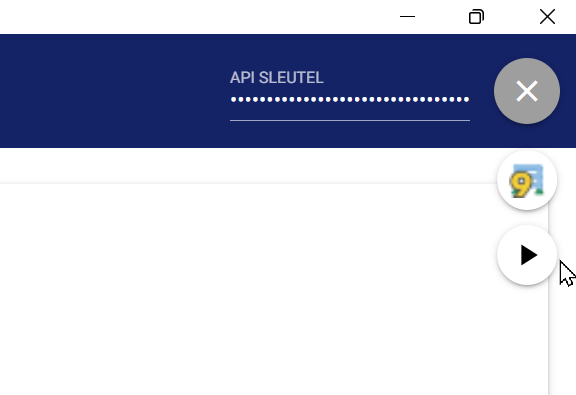
De sleutel is ingevoerd, maar de verbinding is nog niet actief. De knop met het afspeelsymbool start de verbindingscontrole. Met een geldige API-sleutel en een opgestarte RFEM 6- of RSTAB 9-applicatie wordt het controleteken groen.
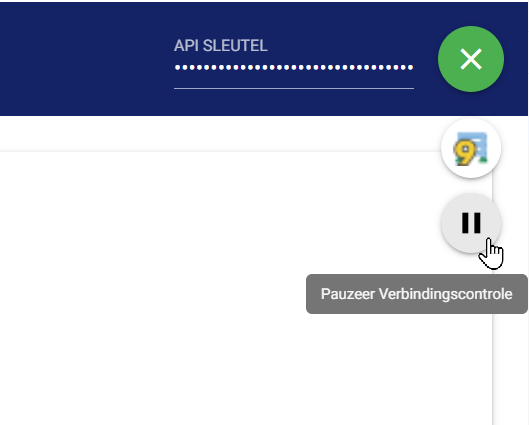
De verbinding is actief: de knop is groen. Met de knop Pauzeer Verbindingscontrole stopt u de controle.
2.3 Startscherm bij een goed ingestelde verbinding
Wanneer de sleutel is ingesteld en de verbinding actief is, ziet het startscherm er zo uit. Kies daarna het modeltype dat bij uw project past. In deze handleiding wordt eerst een ligger gecontroleerd en daarna een raamwerk.
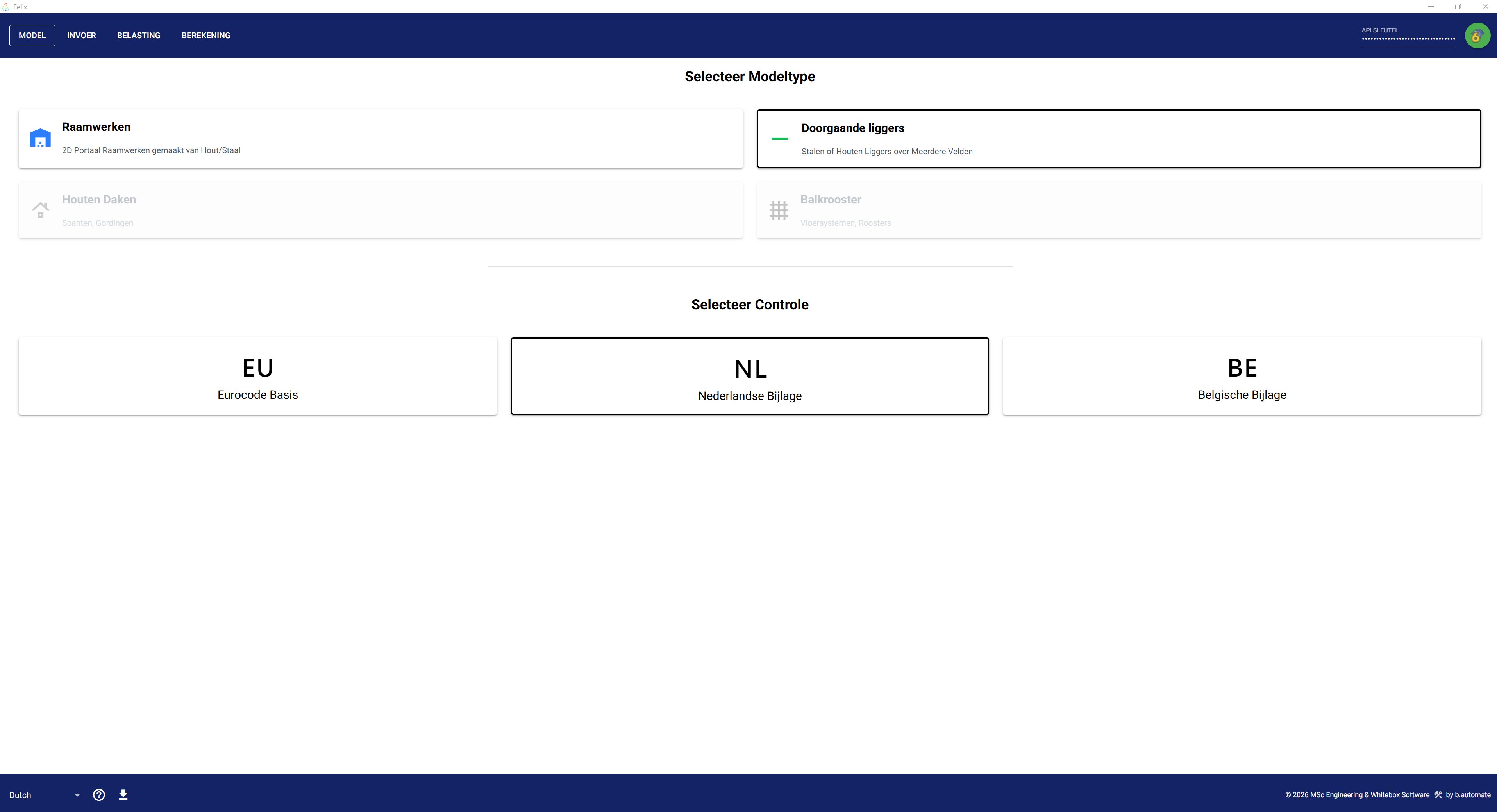
Startscherm met het modeltype Doorgaande liggers geselecteerd.
3. Doorgaande ligger
3.1 Geometrie
Op het tabblad INVOER stelt u de velden, de uitkragingen en het profiel in.
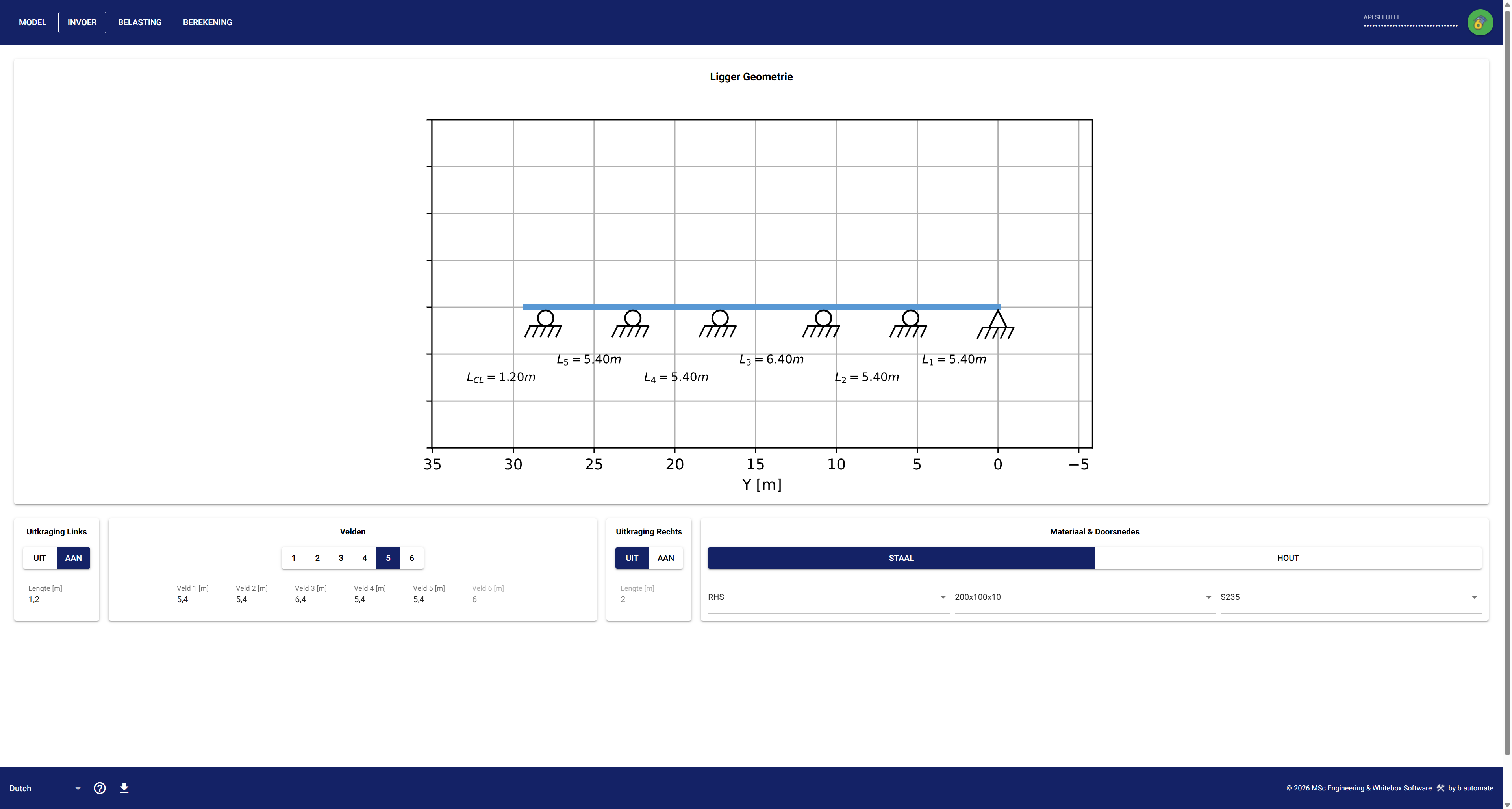
Tabblad INVOER, liggergeometrie. Stel het aantal velden in (1 t/m 6) en de lengte per veld. Zet de uitkragingen links en rechts aan of uit. Kies daarna materiaal (staal of hout) en de doorsnede.
3.2 Belasting
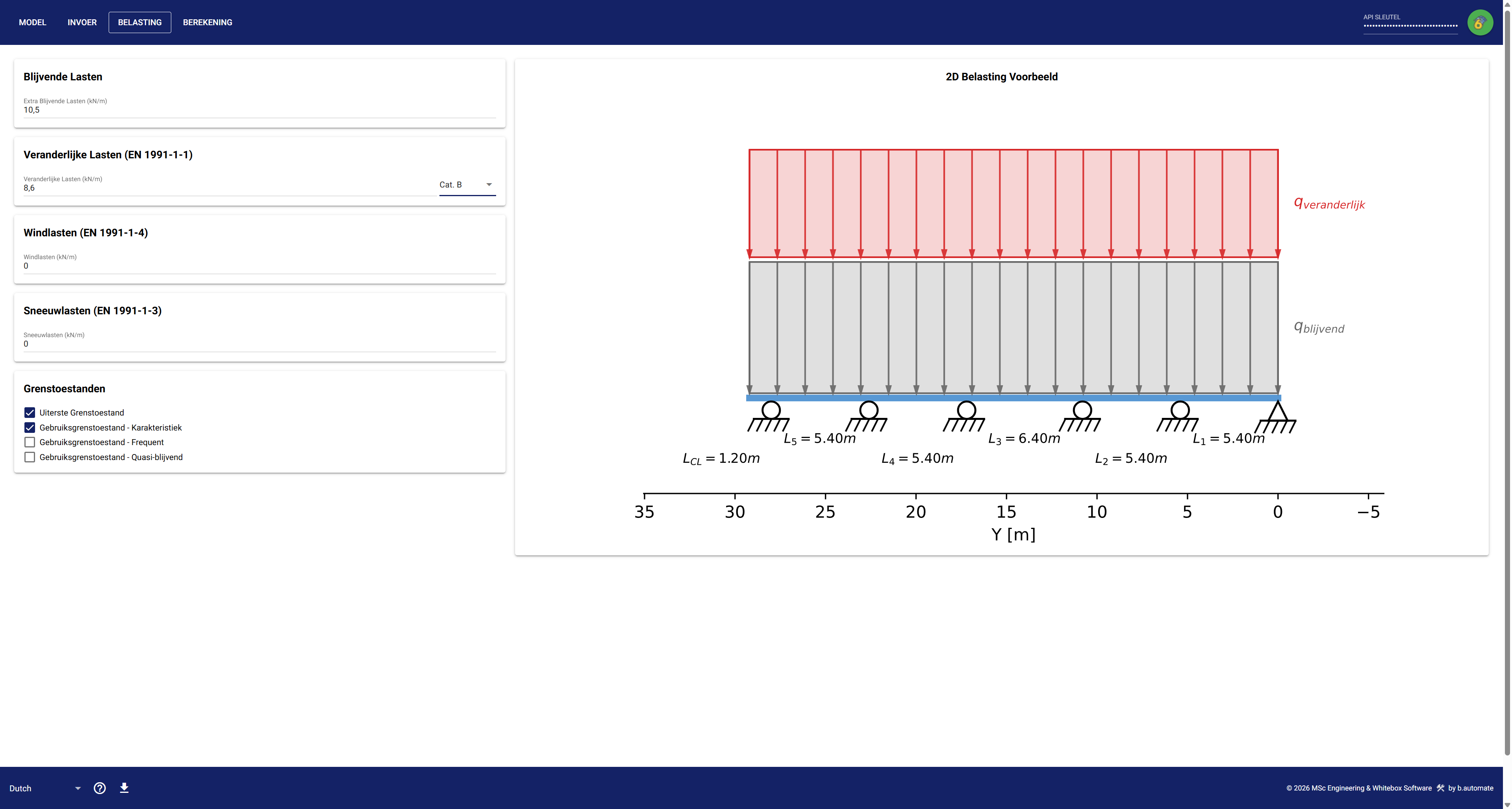
Tabblad BELASTING, ligger. Vul de extra blijvende lasten en de veranderlijke lasten in (categorie, bijvoorbeeld B). Selecteer de relevante grenstoestanden: uiterste grenstoestand, en eventueel karakteristiek, frequent of quasi-blijvende bruikbaarheidsgrenstoestand.
3.3 Modelgeneratie
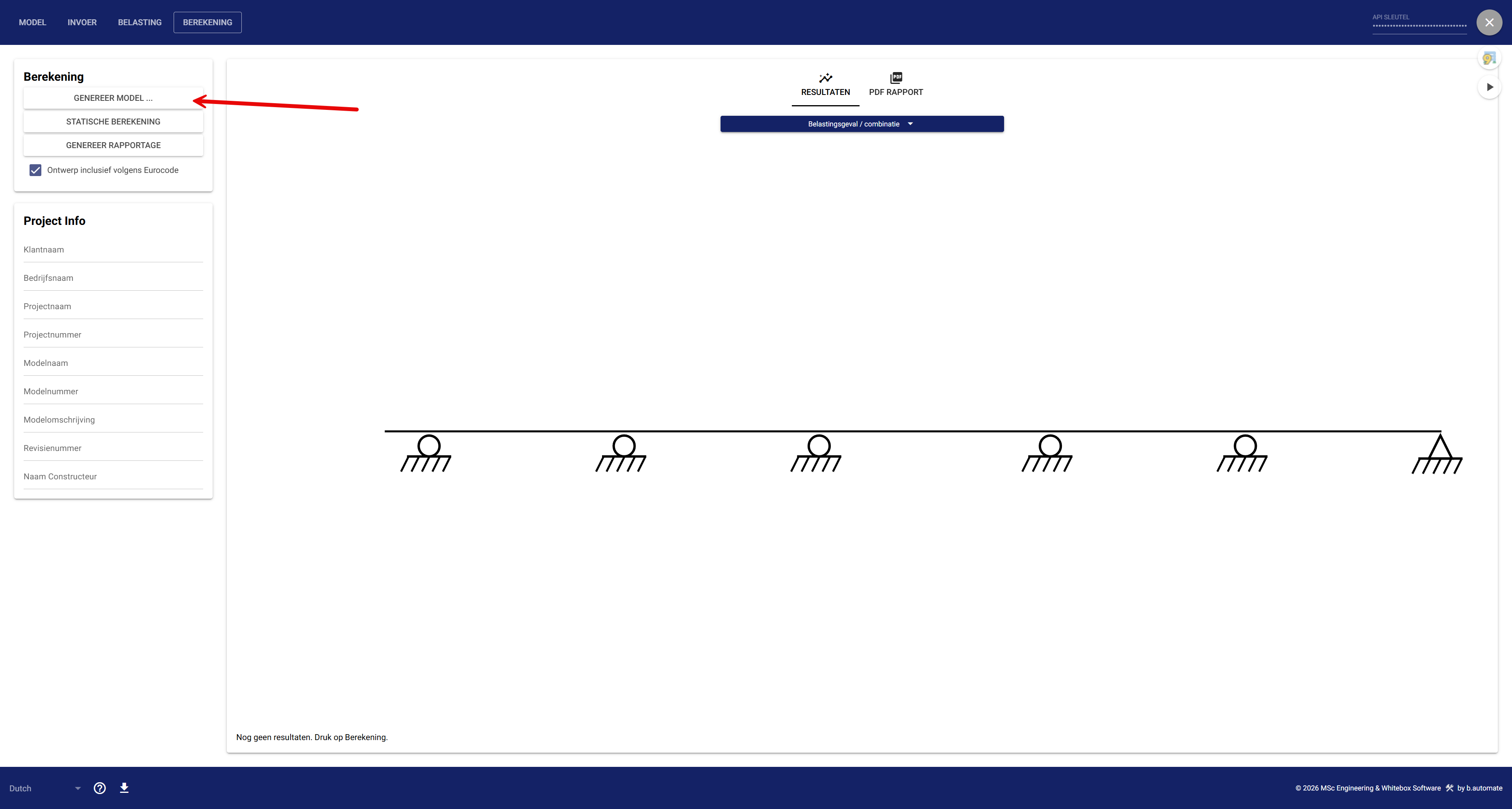
Via het tabblad BEREKENING kunt u een modelgeneratie, een statische berekening, een normcontrole en een rapportgeneratie uitvoeren.
Klik linksboven op ‘MODELGENERATIE’ in de groep ‘Berekening’. Zolang de modelgeneratie bezig is, wordt de volgende tekst getoond: ‘MODELGENERATIE…’.
3.4 Model in RFEM
Na het genereren van het model staat de ligger in RFEM 6. De belastingsgevallen en belastingcombinaties die FELIX aanmaakt, zijn in de navigator terug te vinden.
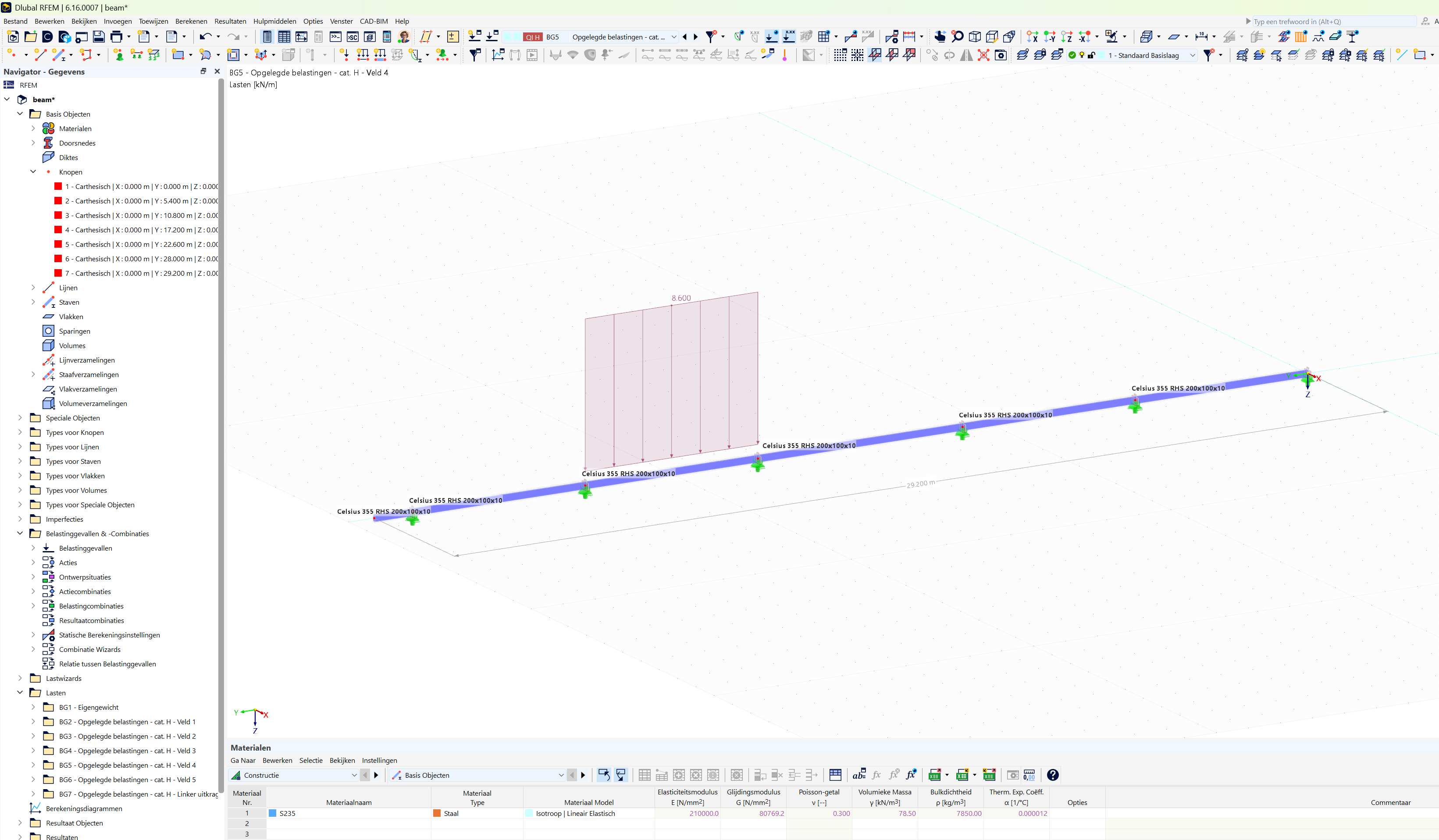
Het gegenereerde liggermodel in RFEM 6, met de belastingsgevallen en belastingcombinaties in de navigator.
3.5 Statische berekening
Druk op de knop ‘STATISCHE BEREKENING’. De API stuurt dan RFEM 6 aan om de berekening te starten. Het resultaat van RFEM 6 wordt getoond door FELIX via ‘RESULTATEN’ midden boven in het scherm. Het is mogelijk om de reactiekrachten of de staafbelastingen te tonen. De staafbelastingen kunnen enkel voor belastingsgevallen en -combinaties getoond worden, niet voor omhullende combinaties.
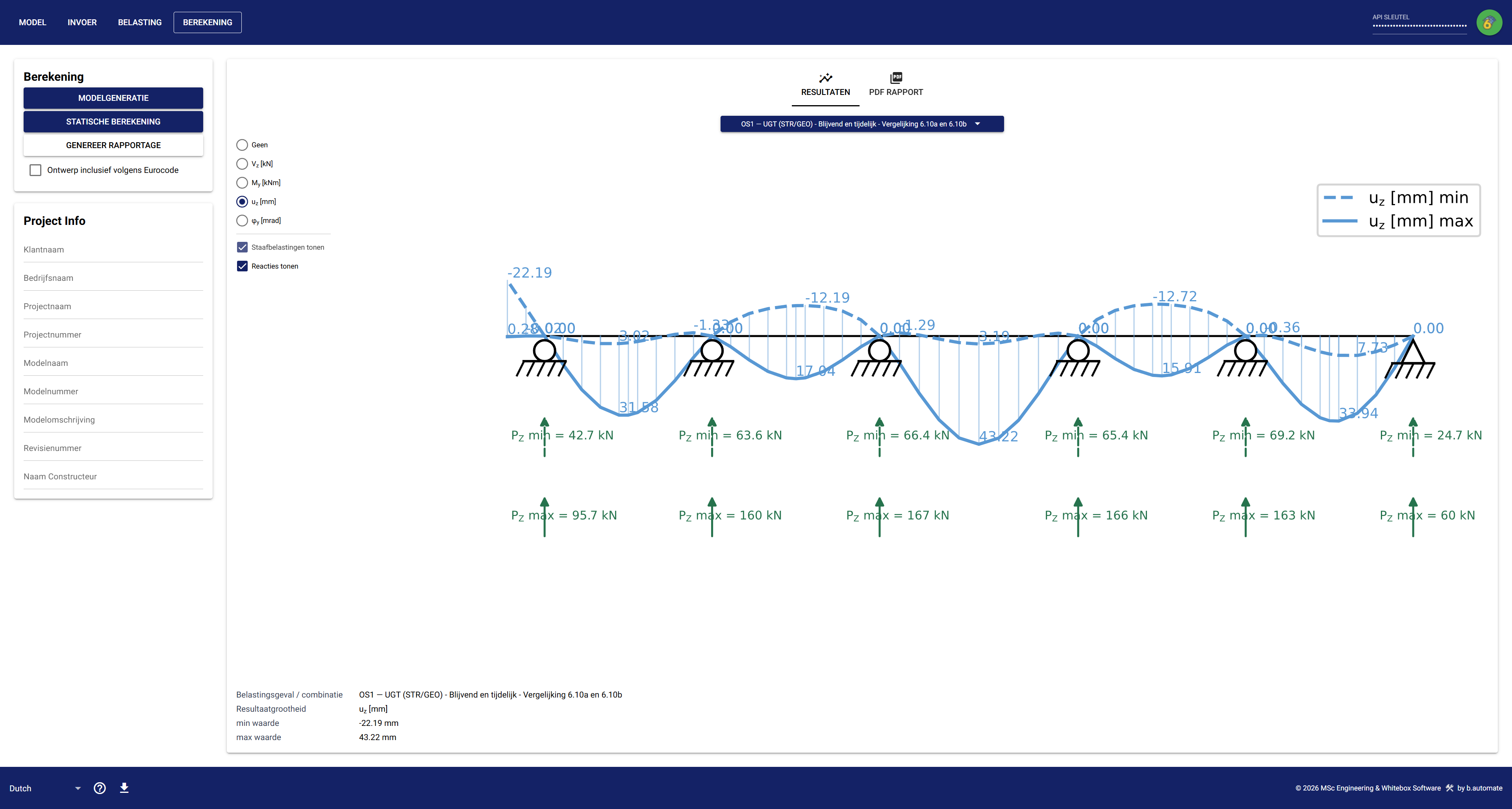
Resultaten weergeven
Je kunt van resultaat wisselen door op het getoonde belastingsgeval te klikken. Daarna kiest u het relevante geval, de combinatie of de omhullende combinatie.
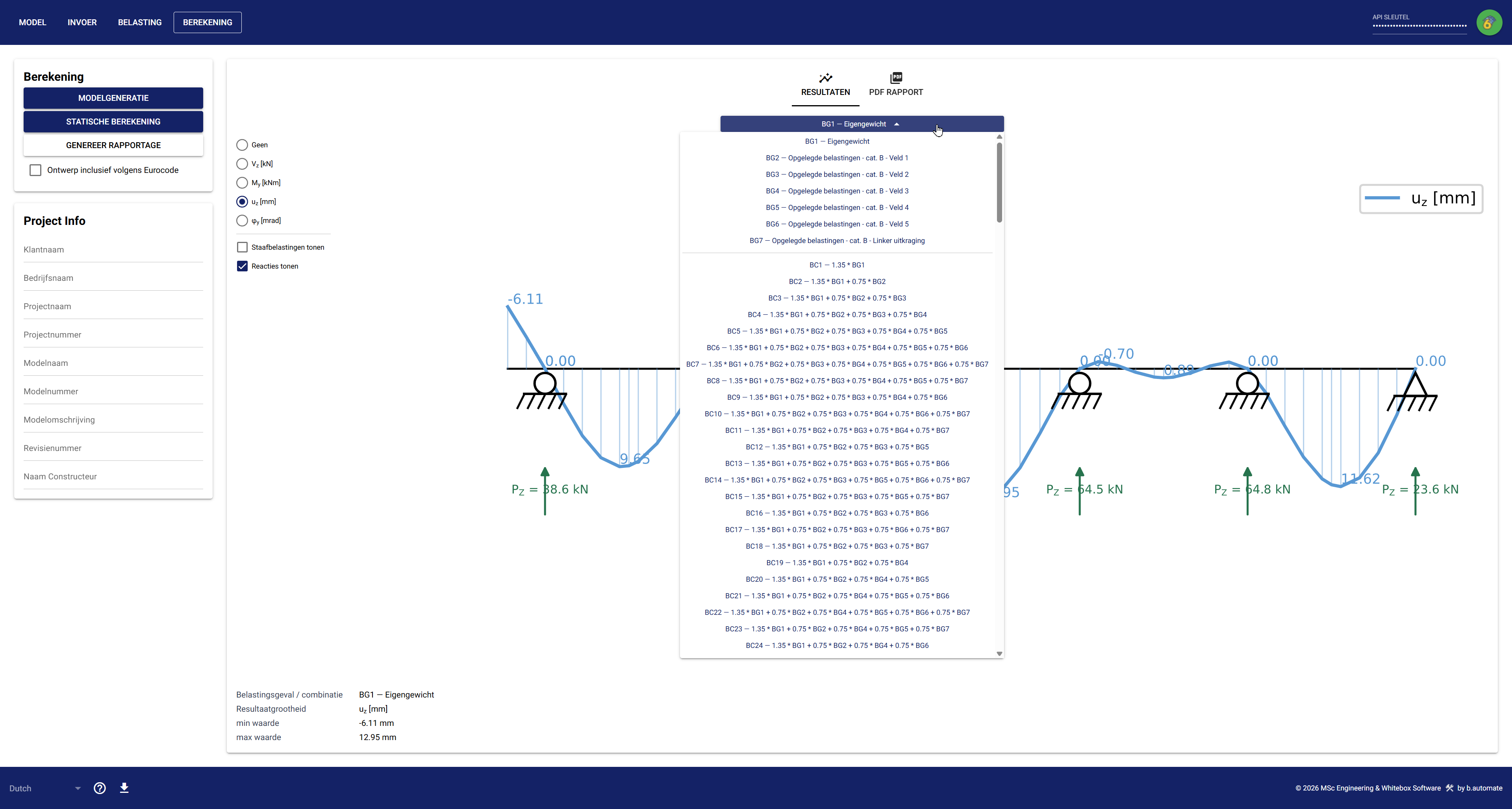
De keuzelijst met belastingsgevallen en combinaties. Met deze lijst wisselt u van belastingsgeval of combinatie.
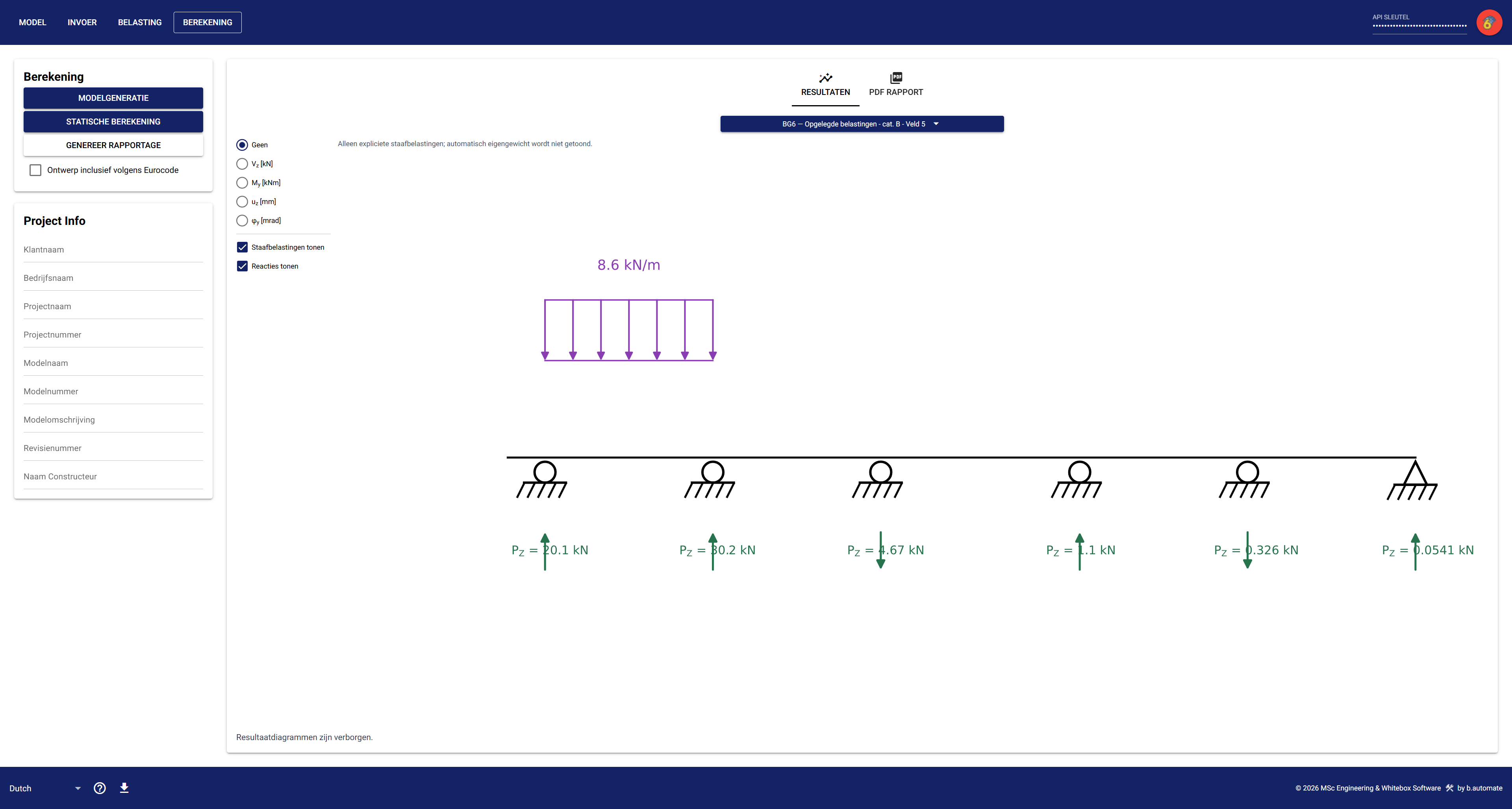
Een belastingsgeval met enkel de reacties en de lasten. De lasten zijn uitsluitend de expliciete staafbelastingen; het eigen gewicht wordt niet getoond, evenals de snedekrachten en vervormingen.
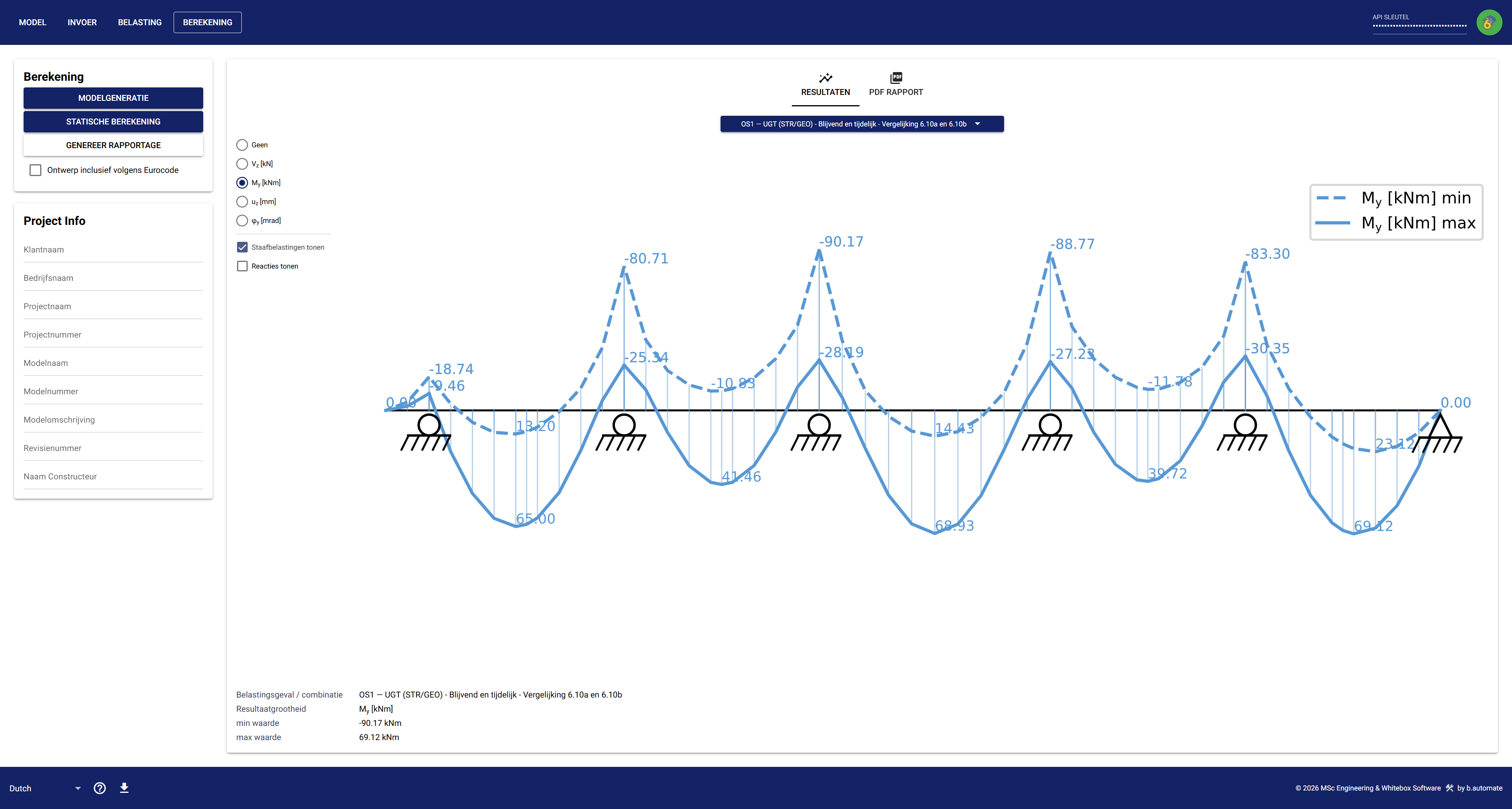
Omhullende waarden van het buigend moment My voor combinatie OS1, met de minimum- en maximumlijn.
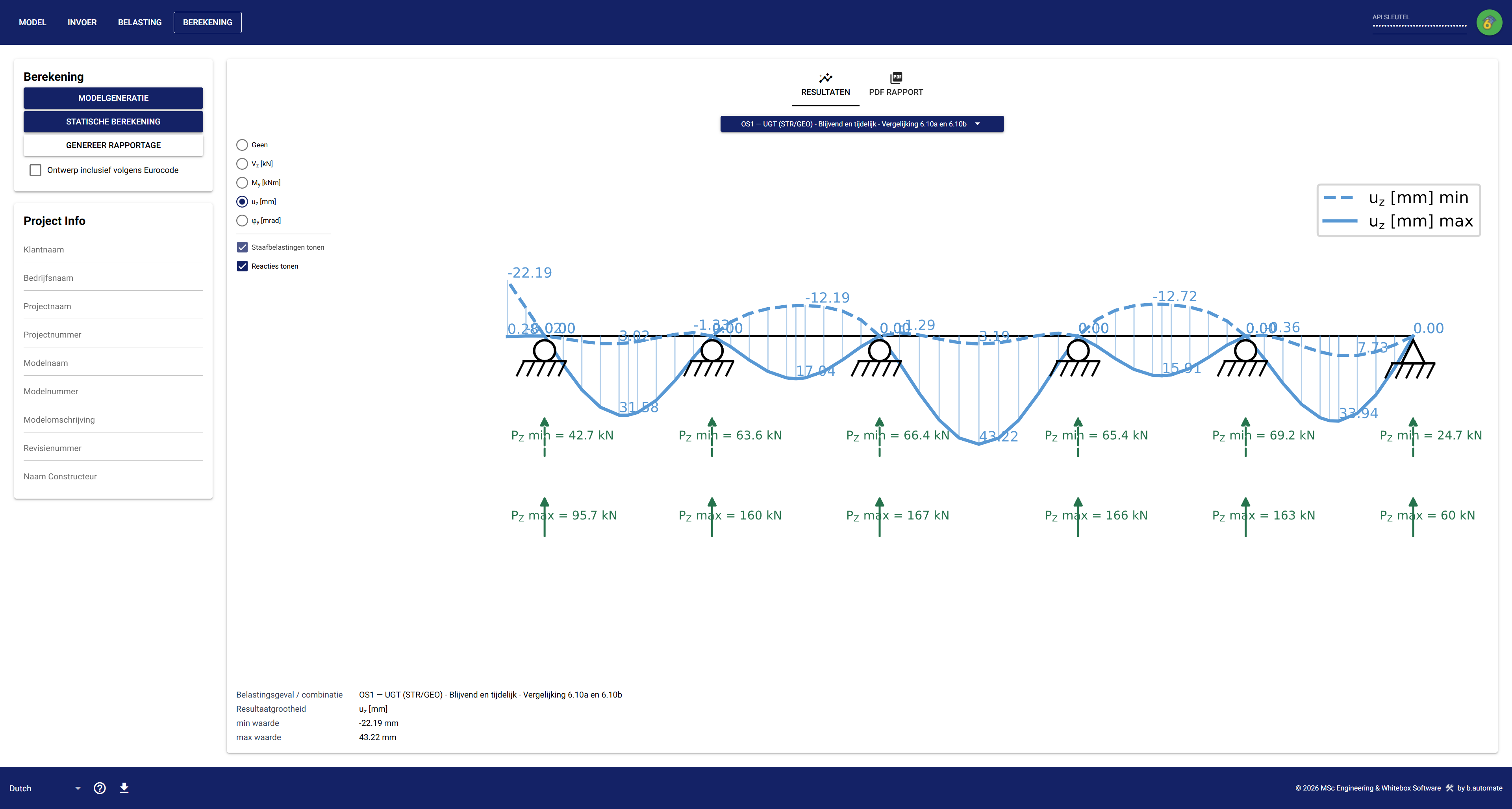
Omhullende vervormingen uz voor combinatie OS1.
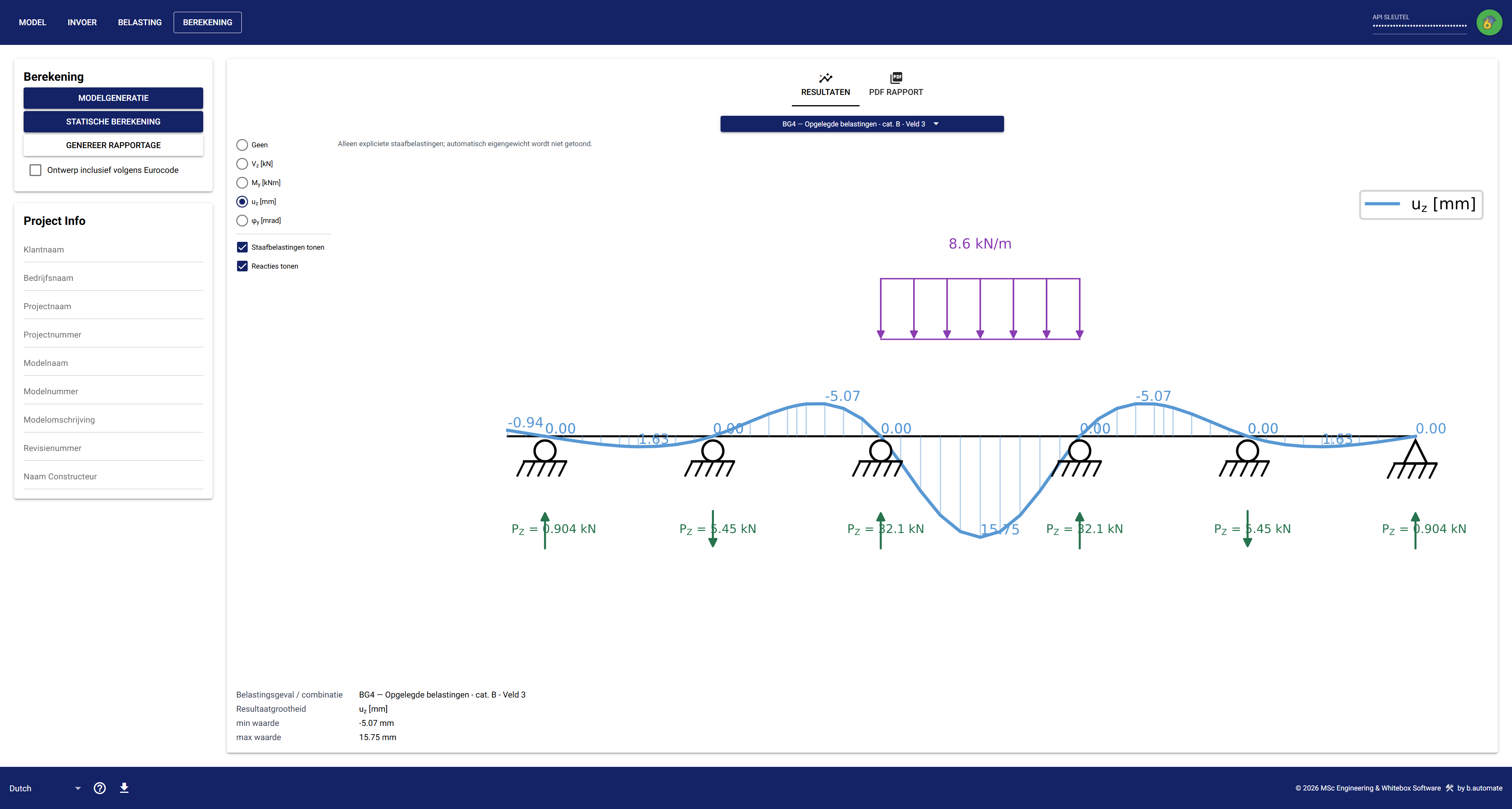
Vervormingen uz voor belastingsgeval BG4, veld 3.
Eurocode-toetsing
Als u ‘ONTWERP INCLUSIEF VOLGENS EUROCODE’ aanzet, wordt ook de staalcontrole uitgevoerd volgens de Eurocode inclusief Nederlandse bijlage.
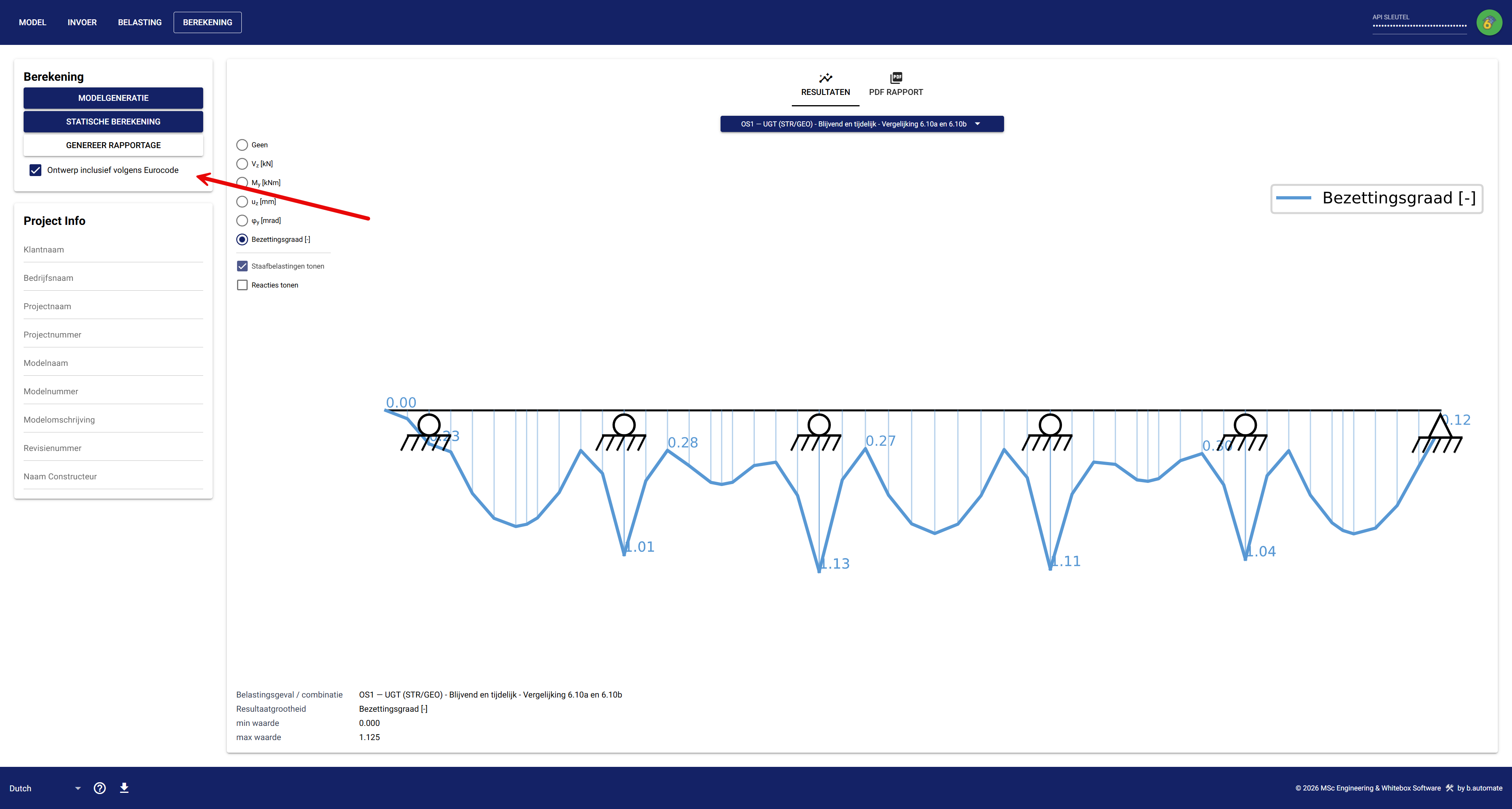
Bezettingsgraad/unity-check van de ligger voor combinatie OS1. Zet Ontwerp inclusief volgens Eurocode aan om de toetsing te tonen.
3.6 Rapportage
Het rapport maakt u aan met de knop ‘GENEREER RAPPORTAGE’ de groep ‘Berekening’. Vul in de dialoog de naam van het afdrukrapportsjabloon in.
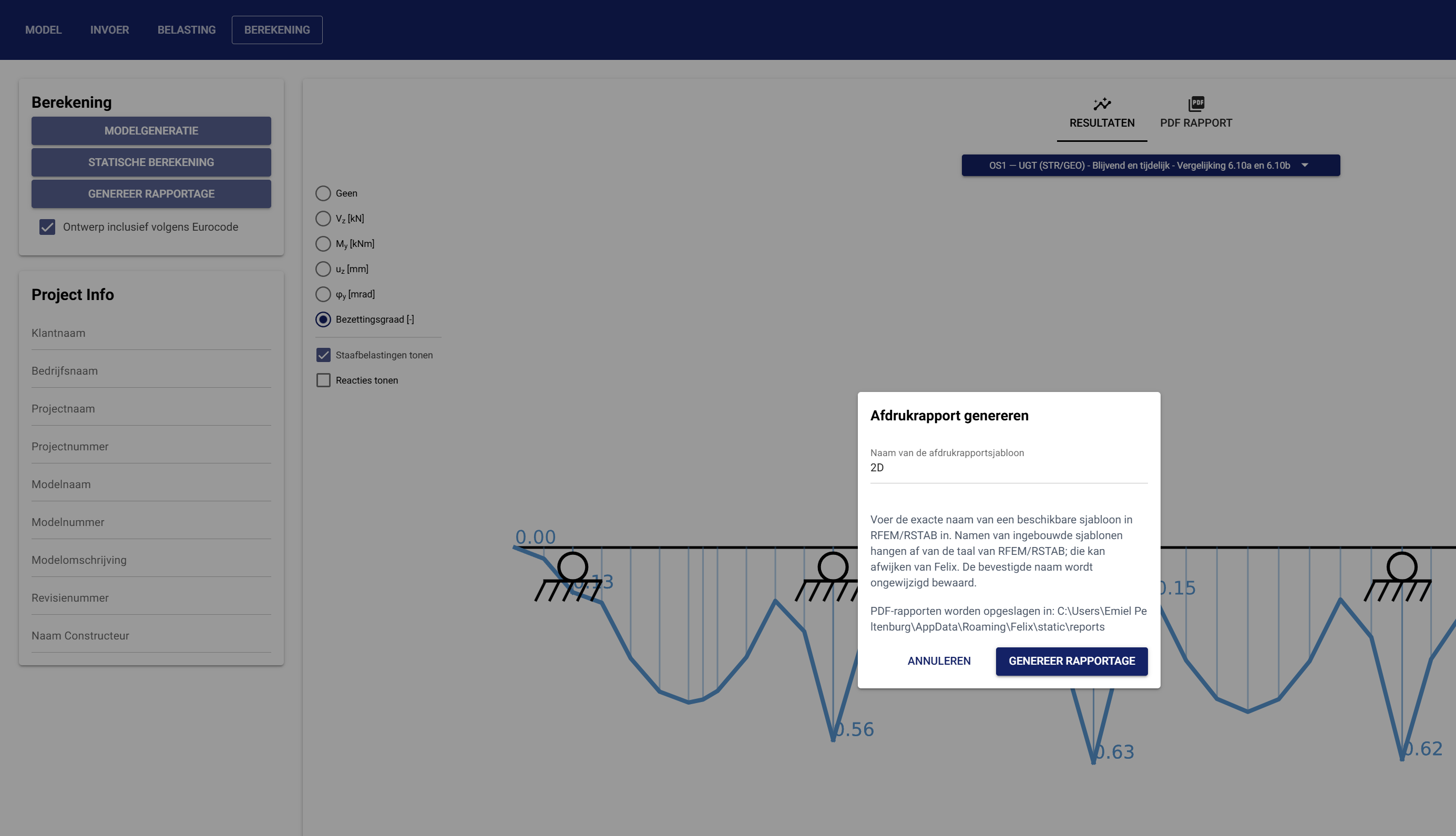
De dialoog Afdrukrapport genereren. Vul de exacte naam van een sjabloon in dat in RFEM of RSTAB beschikbaar is, bijvoorbeeld 2D. De namen van de ingebouwde sjablonen hangen af van de taal van RFEM/RSTAB en kunnen daarom van de namen in FELIX afwijken. De opslaglocatie van de PDF-rapporten staat onder het invoerveld.
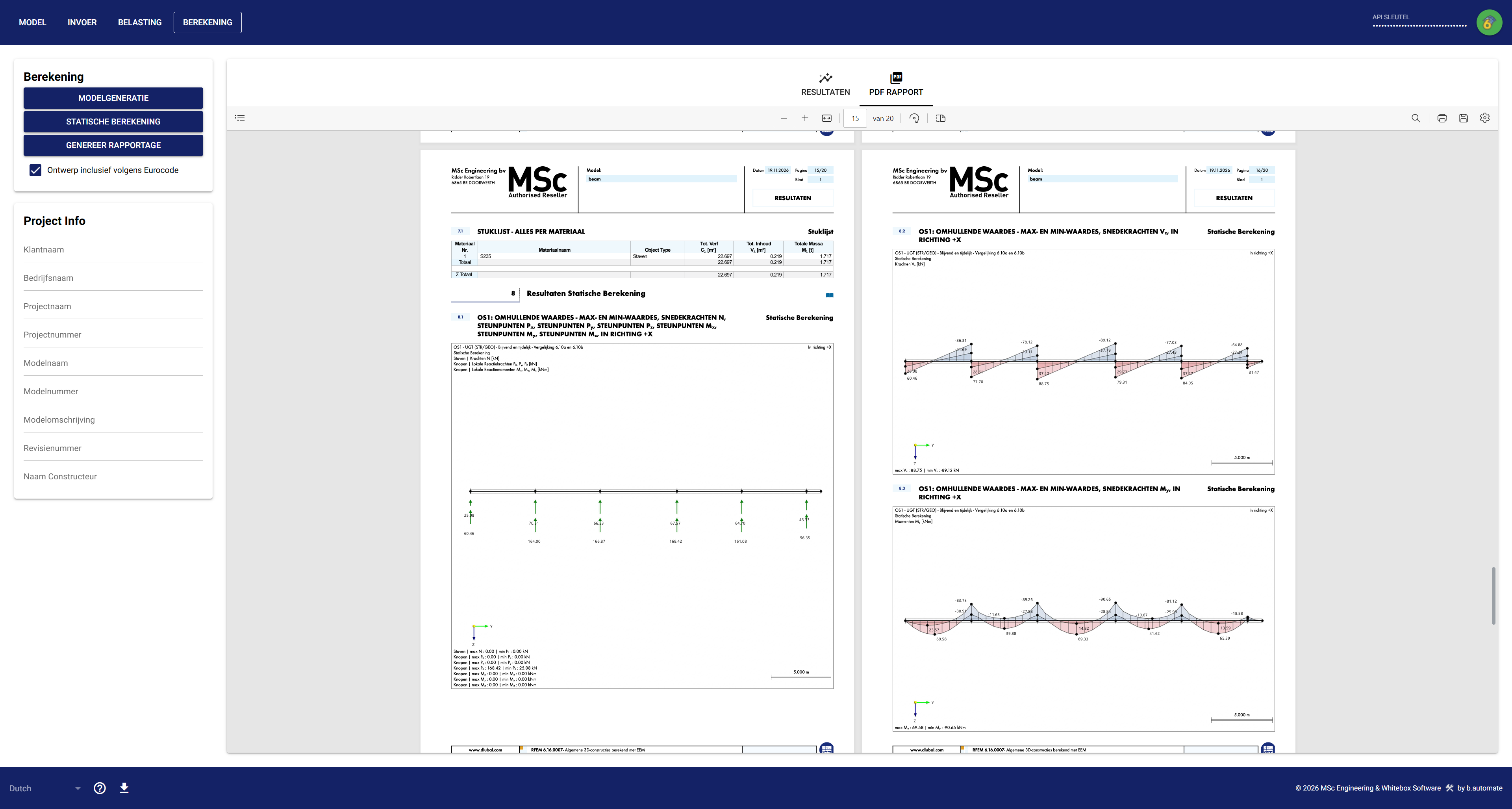
Resultaatpagina's van het PDF-rapport van een doorgaande ligger.
3.7 Sjabloon in RFEM 6 | RSTAB 9 maken
FELIX gebruikt sjabloon van de berekeningsrapporten van RFEM 6 en RSTAB 9 om een document te maken. FELIX regenereert het rapport via de API op basis van een sjabloon dat in uw RFEM 6 | RSTAB 9 applicatie beschikbaar is. Er is een tweetal bestanden (een voor raamwerken en een voor liggers) beschikbaar gesteld door ons die u kunt openen, opnieuw berekenen en een rapport kunt laten opmaken. Vervolgens kunt u dit sjabloon opslaan, zodat u het door FELIX kunt laten gebruiken.
In RFEM 6 doet u dit op de volgende wijze:
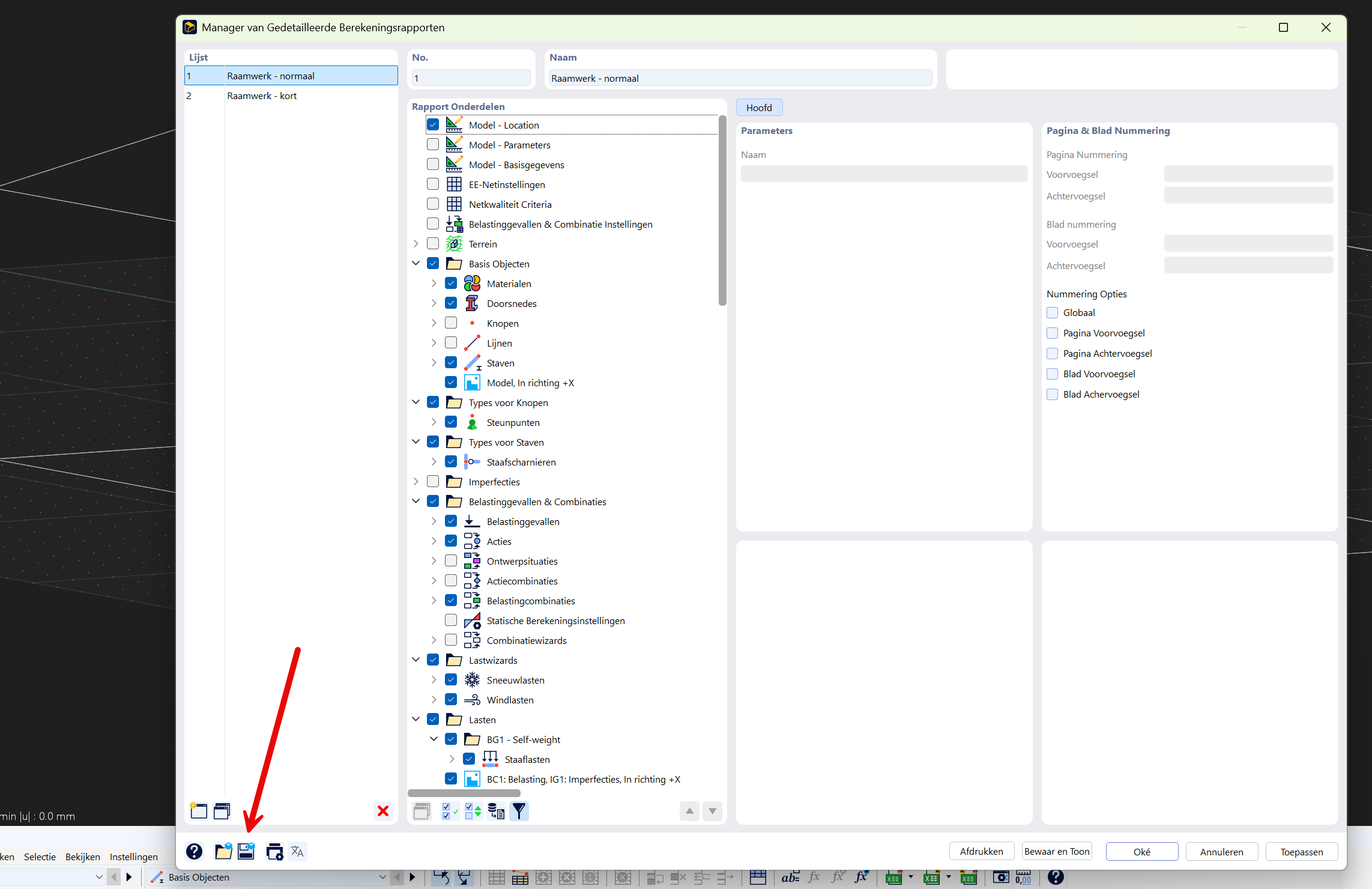
U kunt het sjabloon een naam naar keuze geven. De naam dient u in FELIX op te geven als u dit sjabloon wilt toepassen.
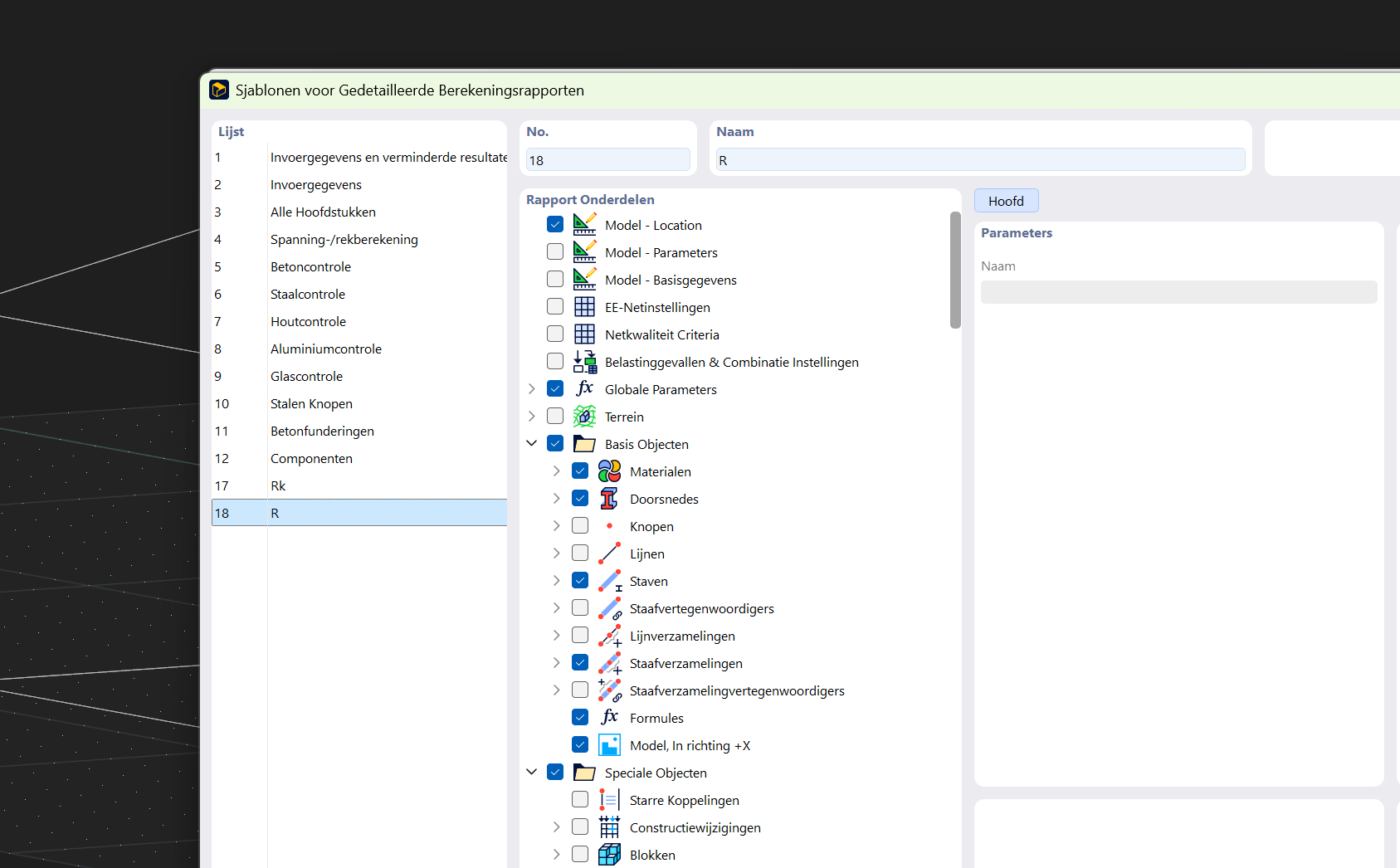
In ons voorbeeld hieronder staat in de lijst: ‘Rk’ en ‘R’, ‘Raamwerk kort’ en ‘Raamwerk’. U kunt zowel voor het raamwerk als de liggers aparte sjablonen opslaan.
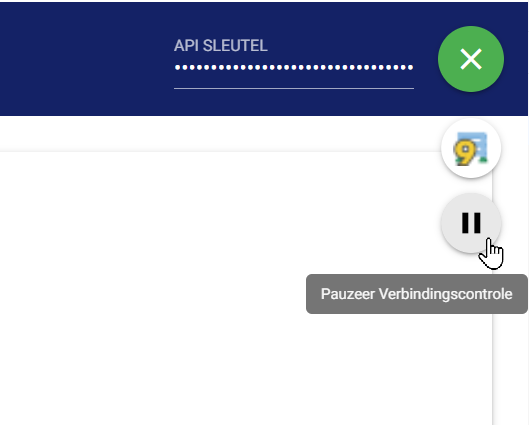
Tip: Soms is het verstandig om FELIX op pauze te zetten tijdens het werken in RFEM 6 | RSTAB 9.
3.8 Project info
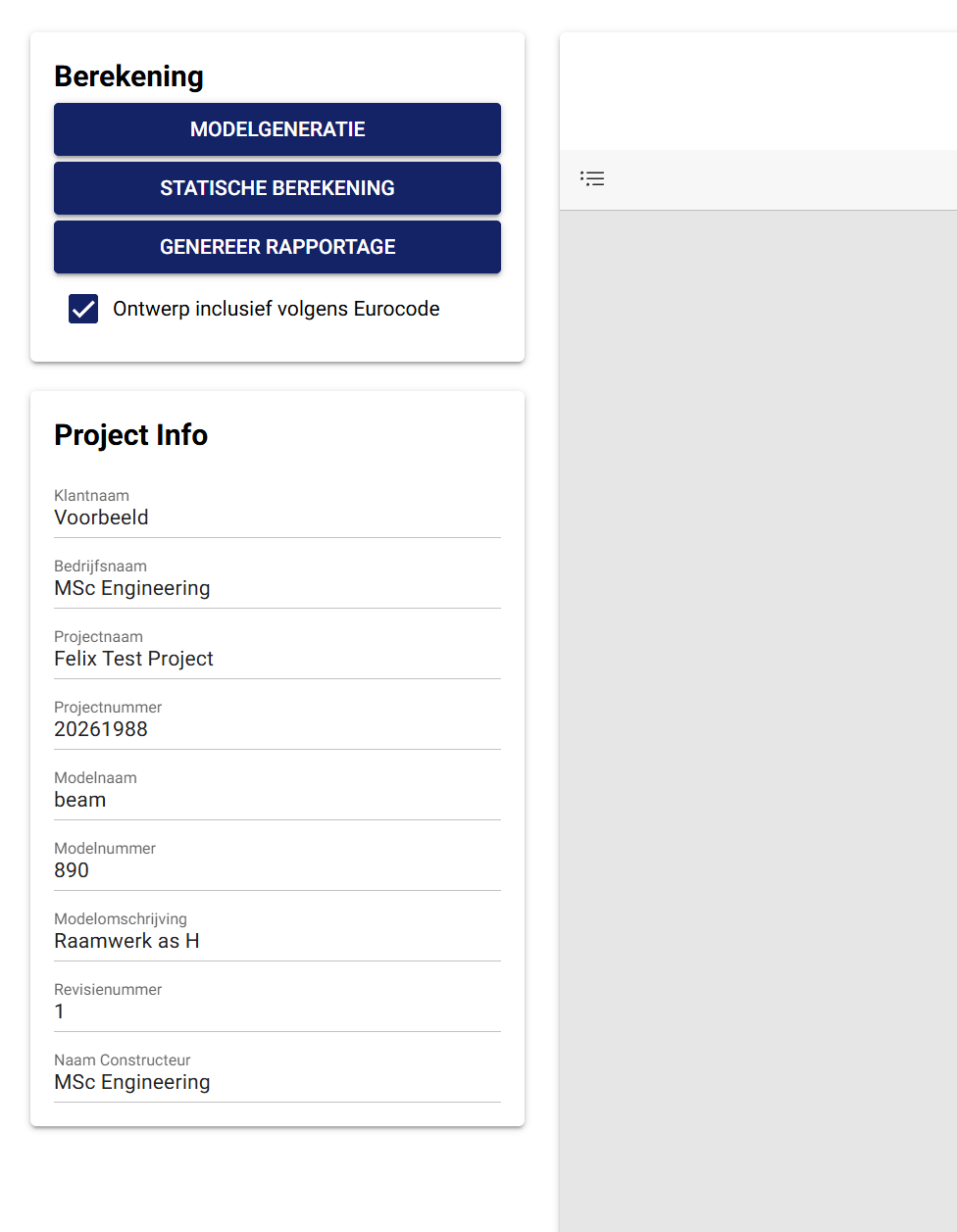
Alle project info die u in het rechter deel invult, zal op de juiste plek in het RFEM 6 | RSTAB 9 model worden ingevoegt. Het invoer veld ‘modelnaam’ zal gebruikt worden voor de naam van het bestand in RFEM 6 | RSTAB 9.
4. Raamwerk
Kies in het startscherm het modeltype Raamwerken en de controle NL – Nederlandse Bijlage. Het raamwerk wordt daarna in het tabblad INVOER opgebouwd. De gegevens van de liggerberekening worden verwijderd.
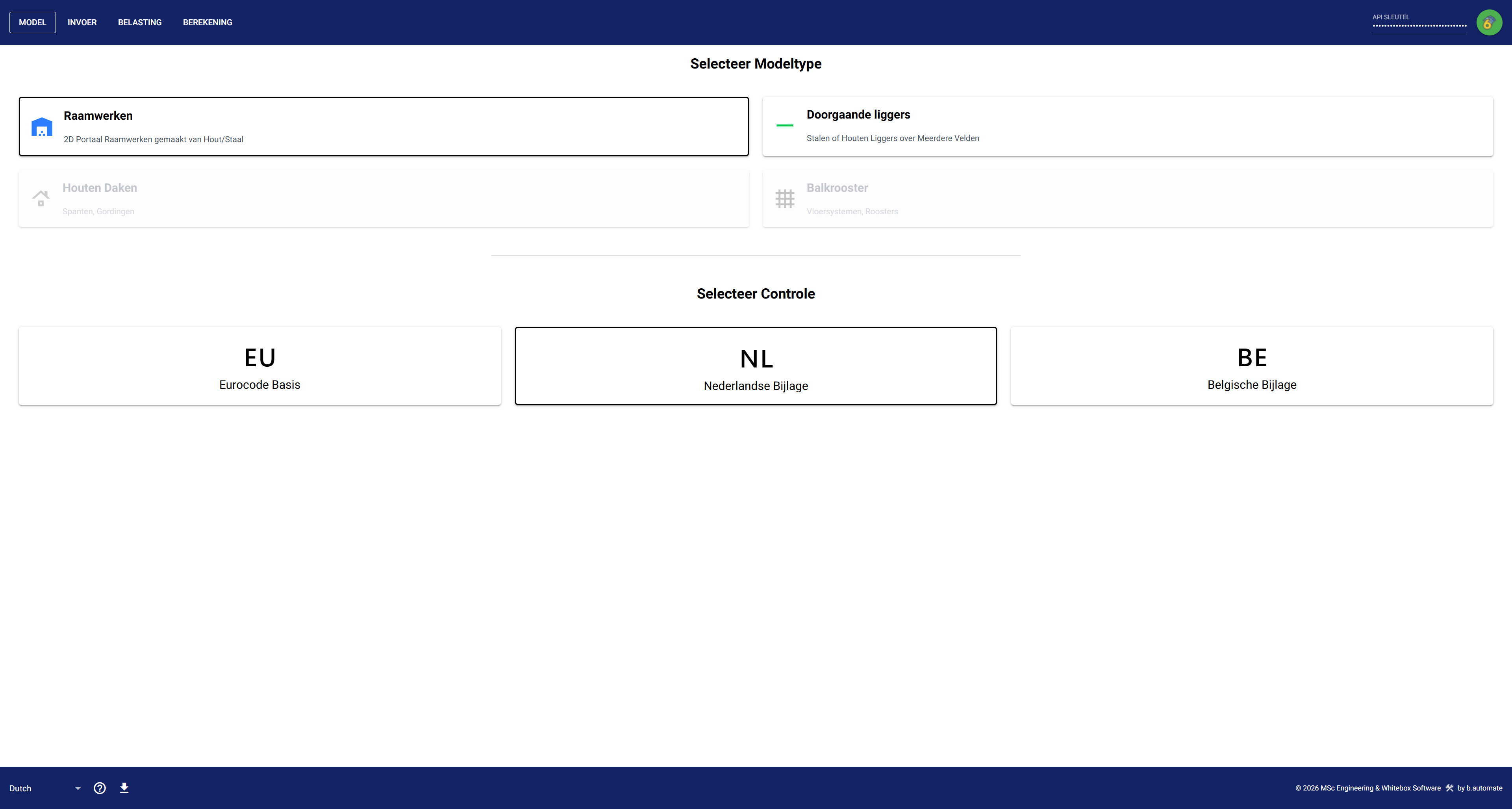
Startscherm met het modeltype Raamwerken en de controle NL geselecteerd.
4.1 Geometrie
Op het tabblad INVOER stelt u de geometrie van het raamwerk in. De schets bovenin past zich aan op uw invoer.
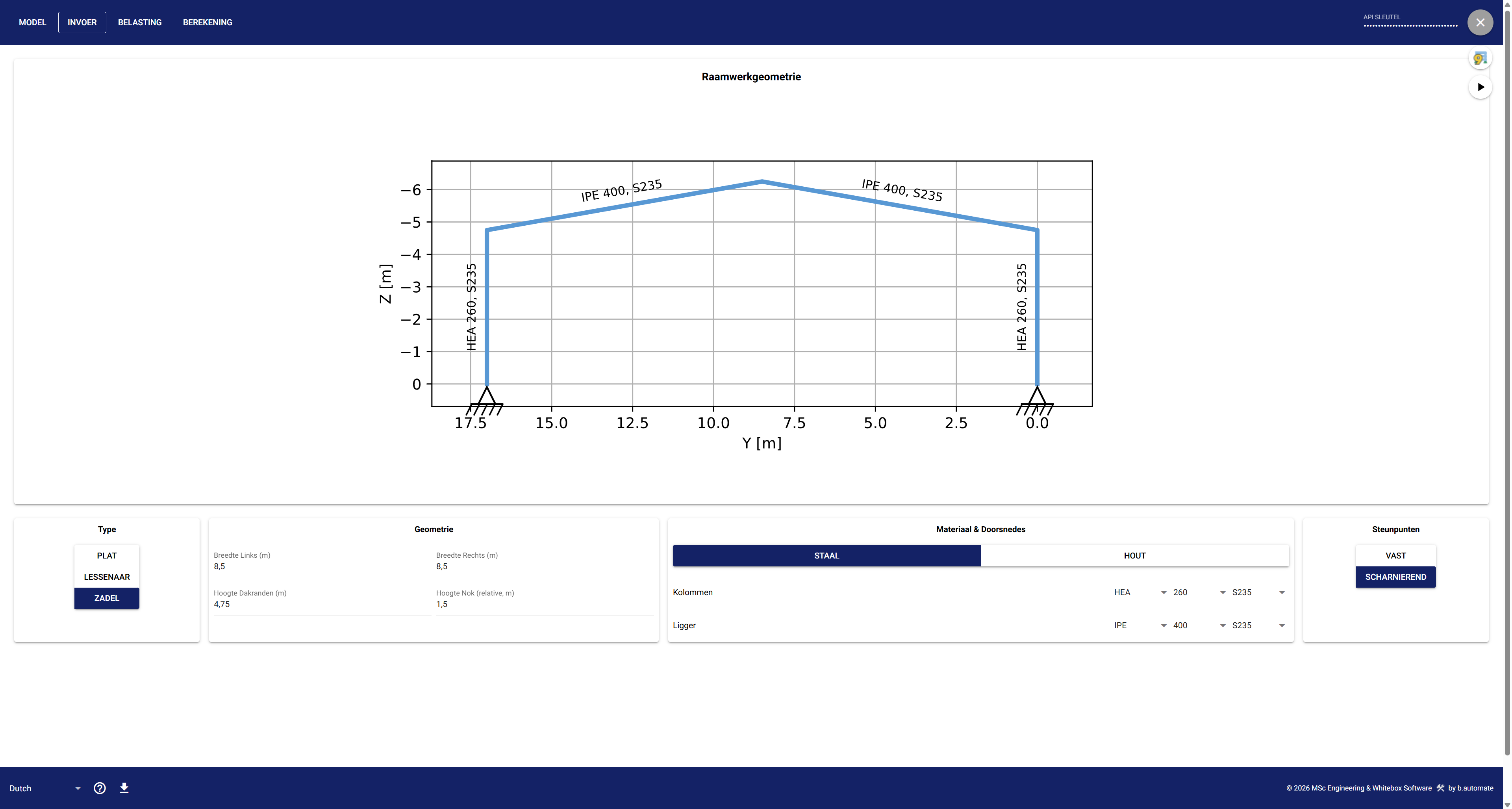
Tabblad INVOER, raamwerkgeometrie. Kies het type (plat, lessenaar of zadel) en vul de breedtes en hoogtes in. Stel daarna per onderdeel het profiel en de staalkwaliteit in, en kies het steunpunt (vast of scharnierend).
4.2 Belasting
Op het tabblad BELASTING vult u de belastingen in voor het raamwerk.
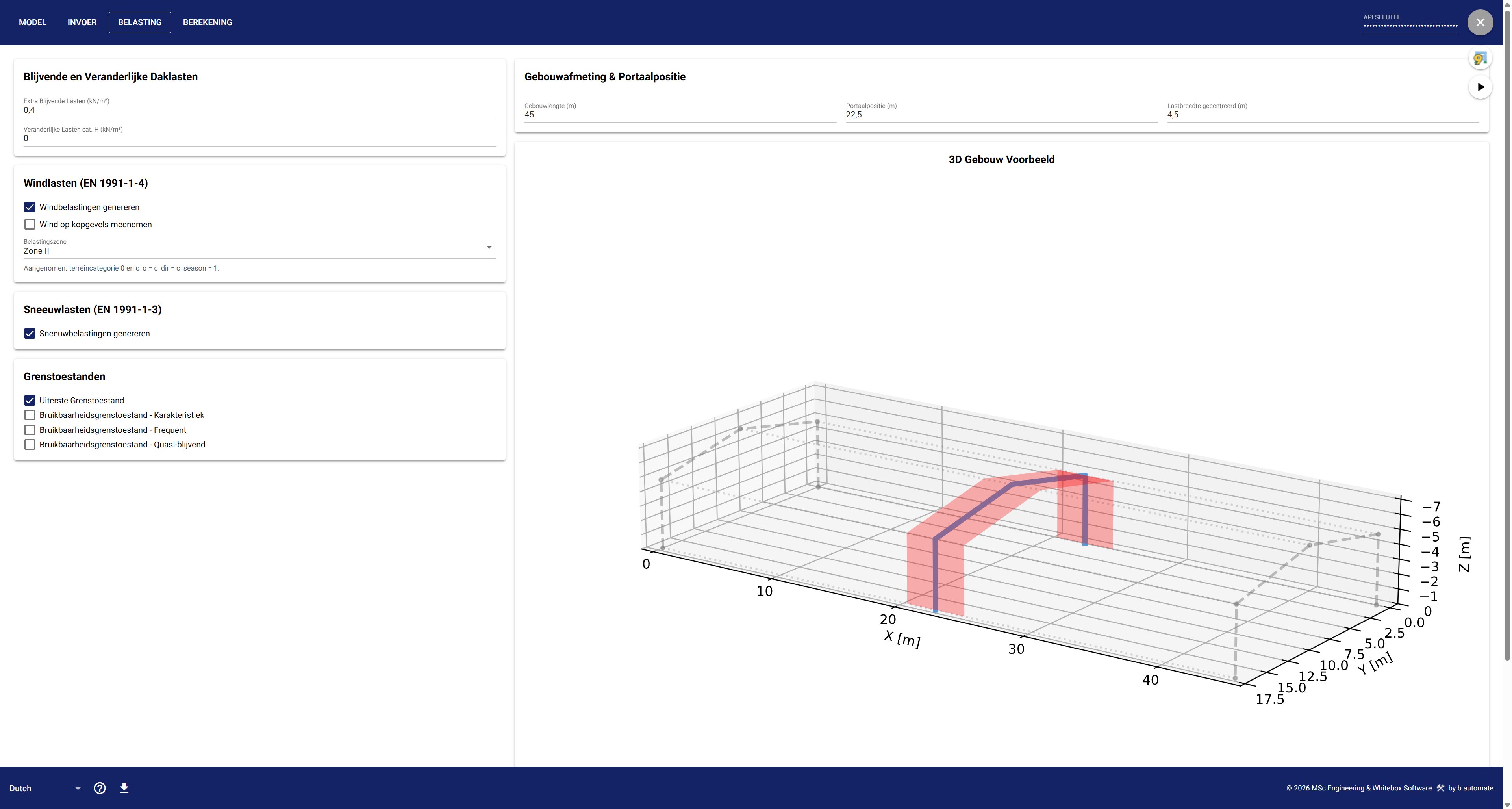
Tabblad BELASTING, raamwerk. Vul de gebouwlengte, de portaalpositie en de lastbreedte in. Kies daarna de windbelastingen (belastingzone en eventueel wind op kopgevels) en de sneeuwbelastingen, en selecteer de grenstoestanden.
4.3 Resultaten en bezettingsgraad
Op het tabblad RESULTATEN kiest u het belastingsgeval of de combinatie in de keuzelijst bovenaan. Kies daarna de weergave in het linker paneel. Voor de toetsing kiest u de bezettingsgraad.
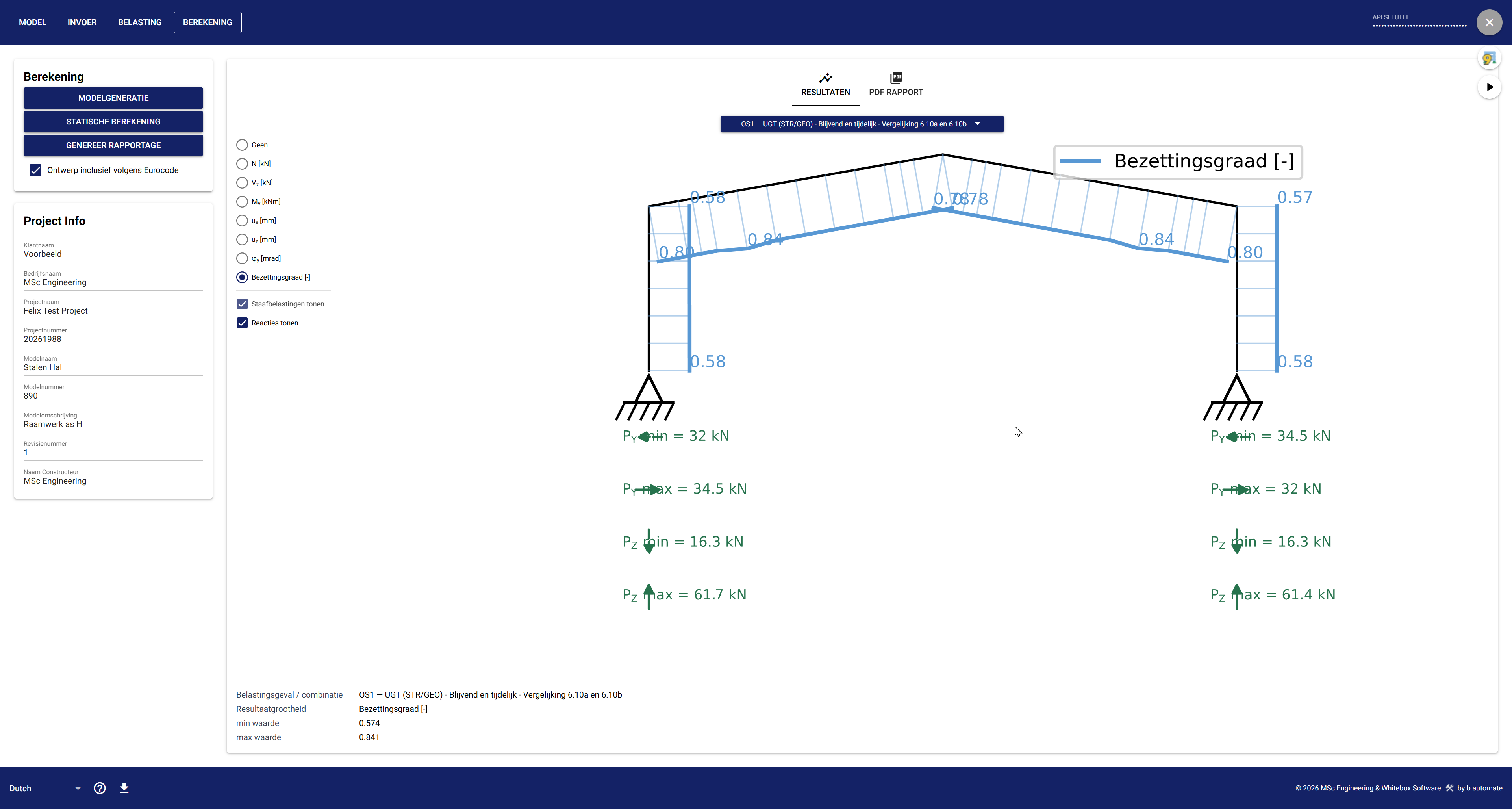
Bezettingsgraad/rekenwaarde van het raamwerk voor combinatie OS1. Waarden boven 1,0 betekenen dat het onderdeel niet voldoet. Zet het selectievakje Ontwerp inclusief volgens Eurocode aan om de toetsing mee te nemen.
4.4 Opnieuw berekenen
Met STATISCHE BEREKENING voert u de berekening uit. Als u het model in RFEM handmatig hebt aangepast, kunt u het model opnieuw berekenen en komt de melding Deze stap herhalen?.
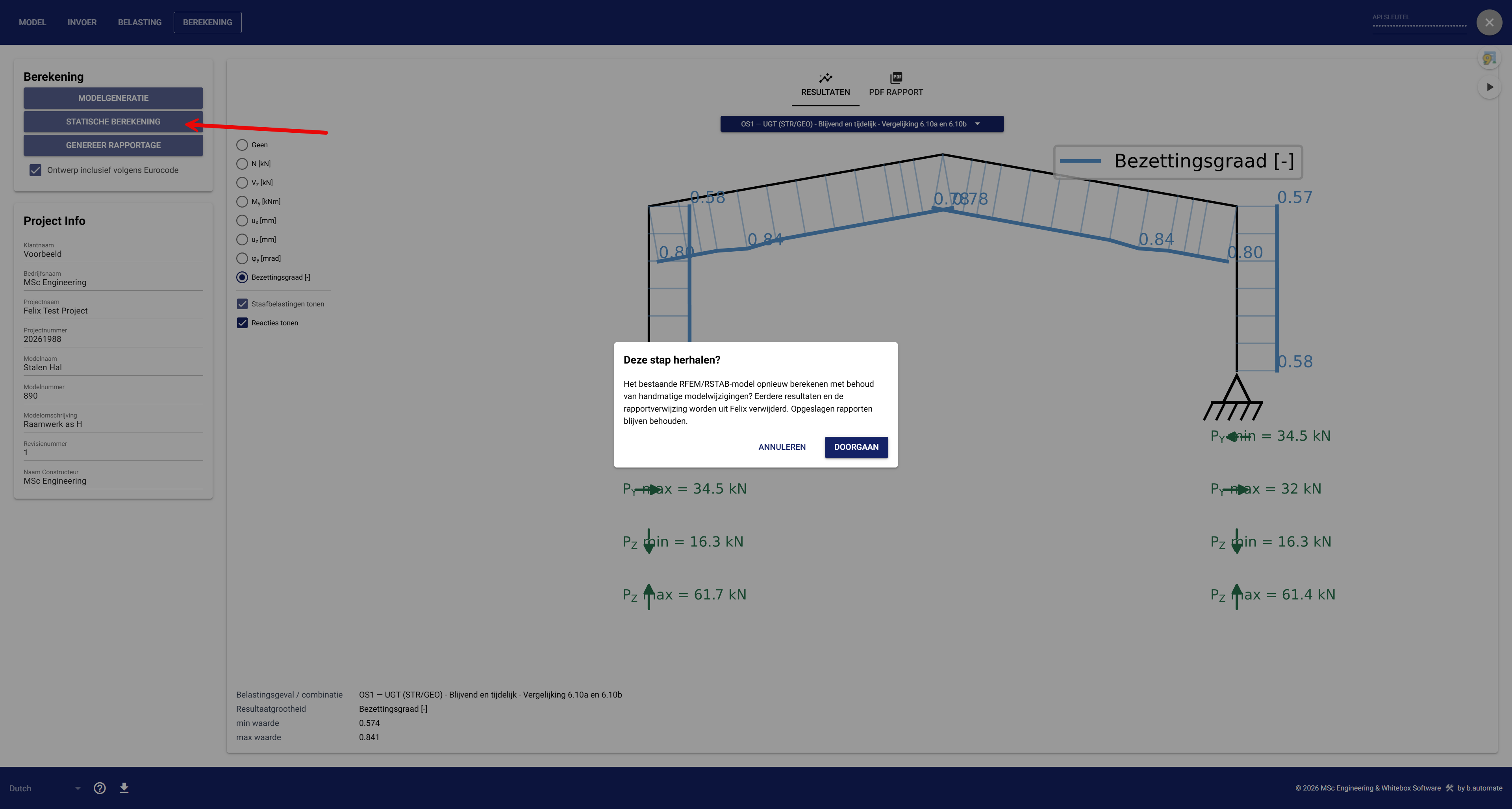
De dialoog Deze stap herhalen?. Bij DOORGAAN wordt het bestaande RFEM-model opnieuw berekend met behoud van uw handmatige wijzigingen. Eerdere resultaten en de rapportverwijzing verdwijnen uit FELIX. Opgeslagen rapporten blijven bewaard.
Let op: controleer na een handmatige wijziging in RFEM altijd de resultaten opnieuw. FELIX toont alleen de resultaten van de laatste berekening.
4.5 Aanpassingen in RFEM – enkele voorbeelden
Scharnier toevoegen
Na een modelgeneratie of een berekening kunt u bijvoorbeeld de steunpuntvoorwaarden of de effectieve lengtes aanpassen, of een scharnier toevoegen. Een scharnier op een staafeinde voegt u toe in RFEM 6 via Bewerk Staaf, tabblad Scharnieren. Kies bij Nieuw scharnier – Staafeinde j het scharnier. Een standaard scharnier is al door FELIX in het model geplaatst en dient enkel geselecteerd te worden. Na de wijziging voert u de statische berekening opnieuw uit in FELIX (zie 4.4).
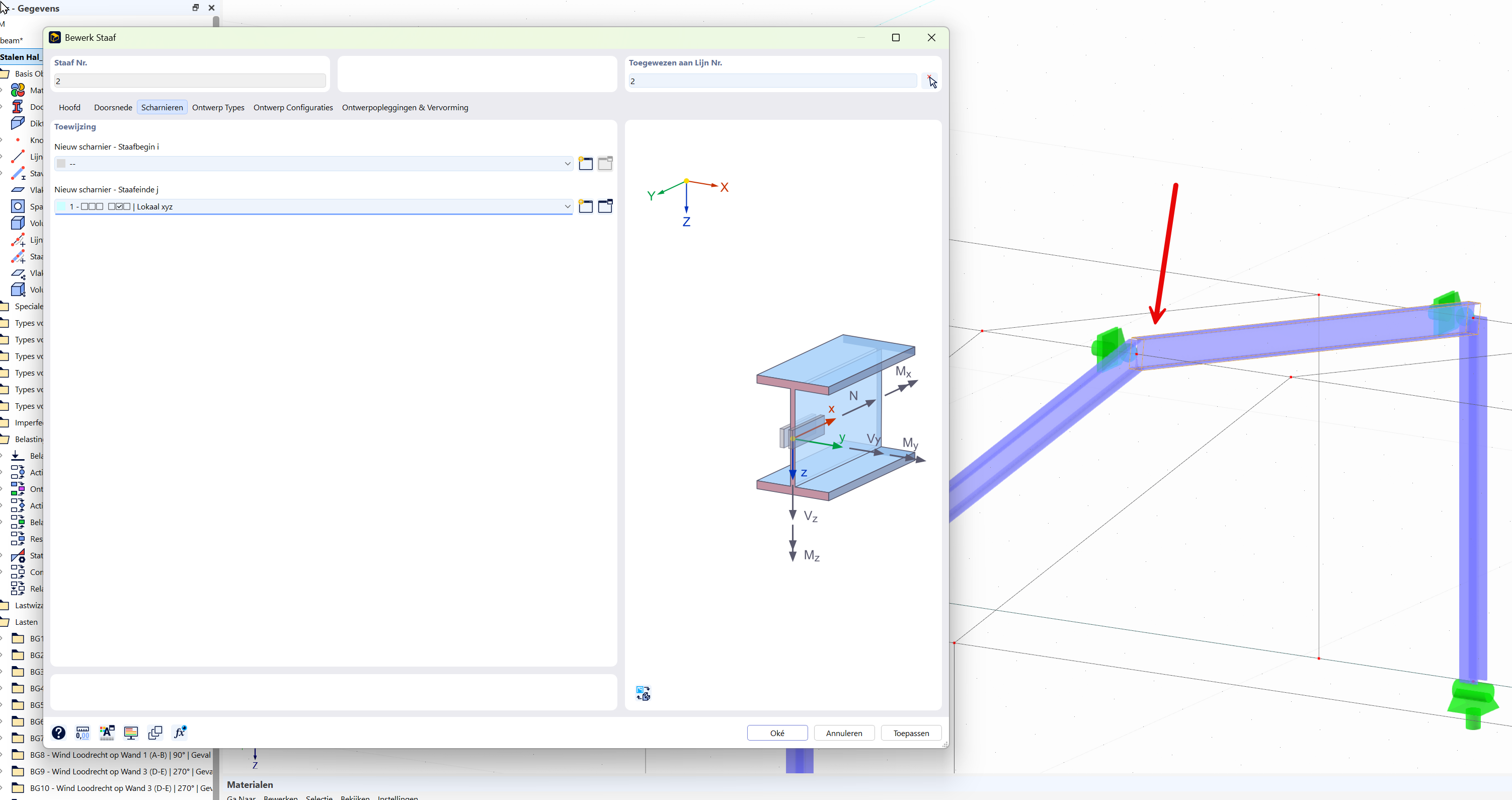
Het scharnier toevoegen aan staaf 2 in RFEM 6, tabblad Scharnieren.
Effectieve lengtes en kipsteunen
FELIX houdt rekening met de effectieve lengtes van RFEM 6. Als er meer kipsteunen zijn toegevoegd, dan wordt dat meegenomen in de staalcontrole.
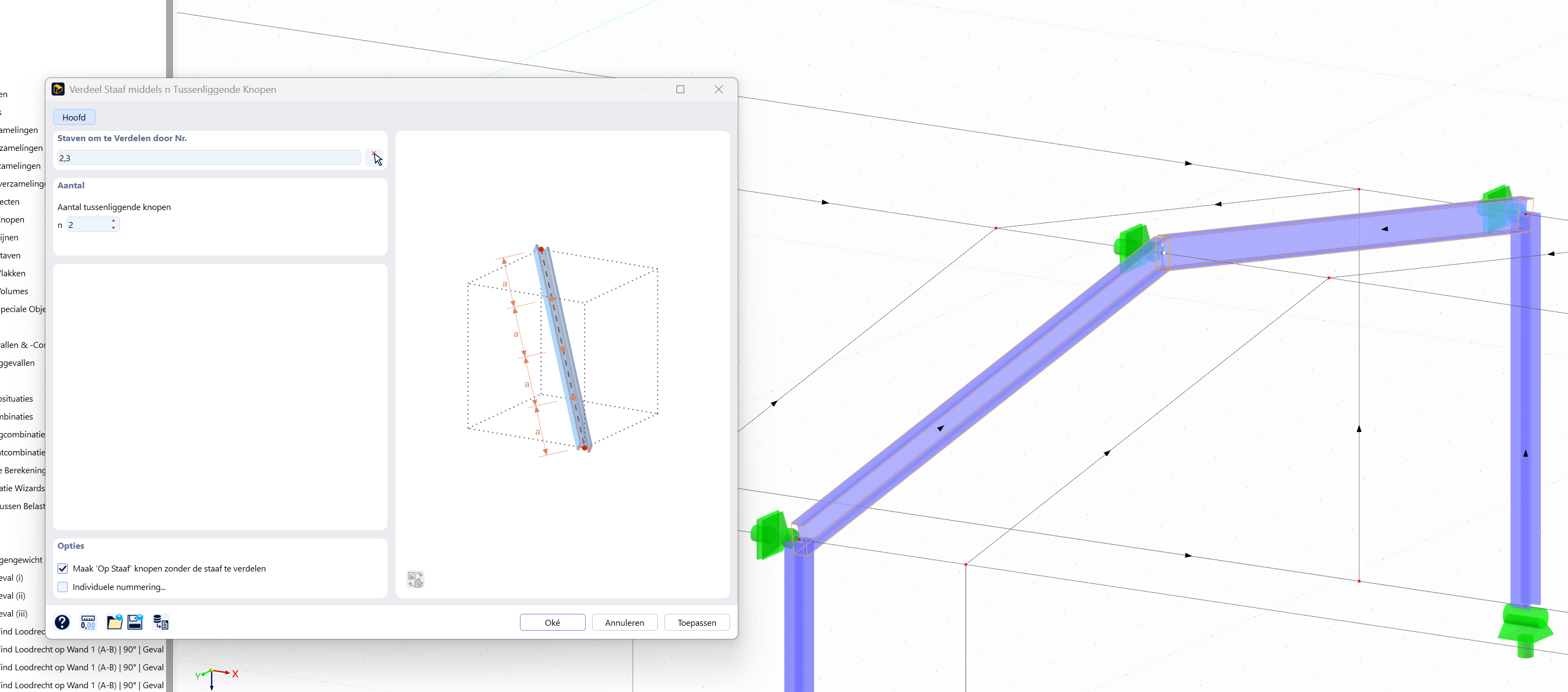
De dialoog Verdeel Staaf middels n Tussenliggende Knopen. Geef de staafnummers op, kies het aantal tussenliggende knopen n en bevestig met Oké.
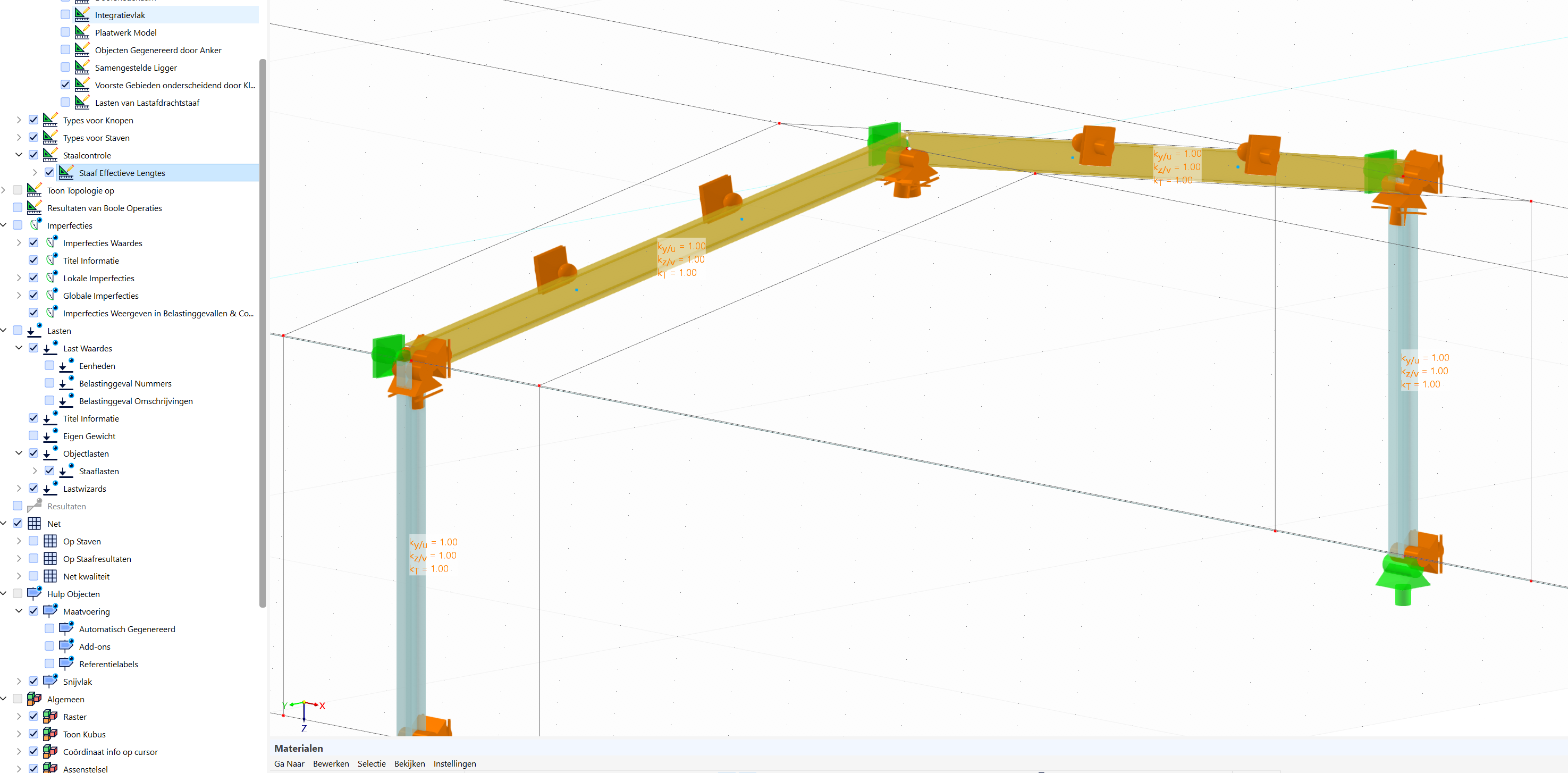
Het item Staaf Effectieve Lengtes onder Staalcontrole in de RFEM-navigator. Controleer de effectieve lengtes van de staven voordat u de toetsing beoordeelt. Standaard staat de kipsteun aan de boven flens van de ligger ingesteld.
4.6 Rapportage
Het rapport maakt u aan op dezelfde manier als bij de ligger (zie 3.6).
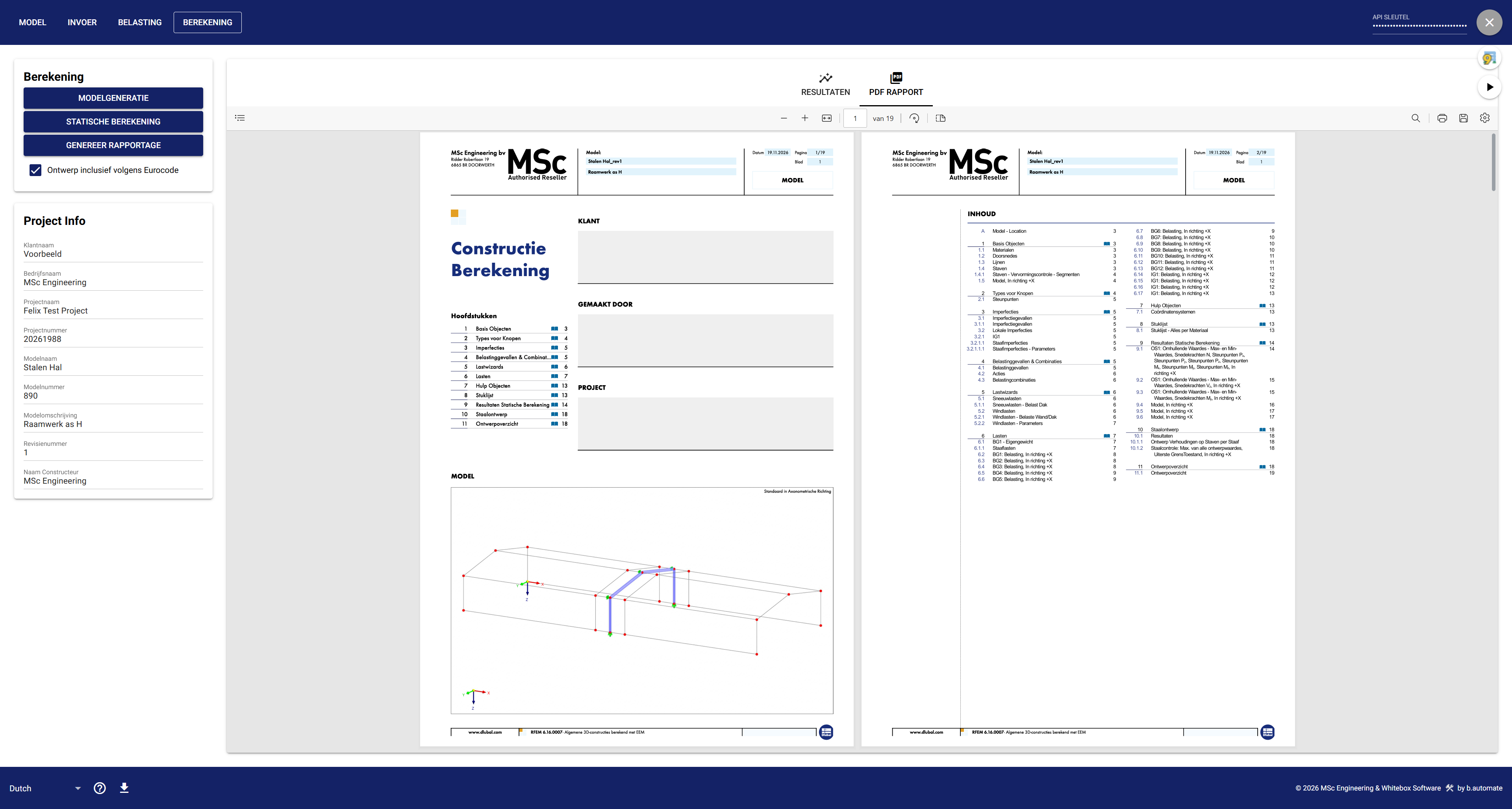
Het PDF-rapport van een raamwerk: voorblad, inhoud en het model.
4.7 Meer informatie?
Wilt u meer informatie, dan kunt u contact opnemen met MSc Engineering bv, info@msc-engineering.nl of bellen met 026-3392159.